solution
Как ограничить доступ членов команды к веб-сайтам (Пошаговое руководство 2026 года)
Узнайте, как ограничить членов команды в доступе к веб-сайтам при совместном использовании бизнес-аккаунтов. Следуйте этому пошаговому руководству, чтобы настроить ограничения на доступ к веб-сайтам в Nstbrowser и создать более безопасный рабочий процесс совместной работы.
Jul 22, 2026Luke Ulyanov
Обмен бизнес-аккаунтами теперь является обычной частью работы современных команд.
Возможно, это Google Ads, Meta Business Manager, Amazon Seller Central, ChatGPT, Claude или Zendesk, но часто несколько сотрудников работают под одним и тем же аккаунтом каждый день. Вместо того чтобы делиться именами пользователей и паролями, многие компании теперь предоставляют предварительно настроенные профили браузера, в которых уже содержатся необходимые сеансы входа, куки, отпечаток браузера и настройки прокси. Сотрудники просто запускают профиль и начинают работать.
Хотя этот подход делает сотрудничество намного безопаснее, он также вводит другую проблему.
Когда сотрудник открывает общий профиль браузера, он часто получает доступ к гораздо большему, чем ему действительно нужно. Он может посещать нерелевантные сайты, открывать страницы безопасности аккаунта или оплаты, устанавливать расширения браузера или случайно изменять настройки, которые влияют на всех остальных пользователей того же аккаунта.
В большинстве случаев эти действия не являются злонамеренными. Это просто результат наличия слишком большого доступа в браузере, созданном для конкретной бизнес-задачи.
Вот почему безопасность общих аккаунтов не только охрана паролей — это также контроль за тем, куда разрешено переходить в общем профиле браузера.
В этом руководстве мы покажем, как ограничить доступ к сайтам для общих профилей браузера в Nstbrowser, помогая вашей команде оставаться сосредоточенной на одобренных бизнес-сайтах, а также сокращая ненужные риски безопасности.
Также прочитайте: Как делиться аккаунтами без обмена паролями (защищенный гид)
Почему ограничивать доступ к сайтам в общих профилях браузера?
Когда сотрудники используют свой собственный браузер, у них есть полный контроль над их опытом серфинга — и любые ошибки, которые они совершают, обычно влияют только на них самих.
Общий профиль браузера — это иначе.
Это рабочее пространство, на которое полагаются несколько человек. Каждое установленное расширение, каждая измененная настройка и каждый ненужный сайт, который посещается, имеет потенциал повлиять на всю команду.
Представьте себе профиль браузера, подготовленный для аккаунта Google Ads. Медиа-менеджеру нужен доступ только к управлению кампаниями, отчетам и отслеживанию конверсий. Ему не нужно посещать страницы восстановления учетной записи Google, просматривать информацию о платежах, управлять ключами безопасности или серфить нерелевантные сайты в течение того же сеанса.
Тот же принцип применяется ко многим бизнес-платформам.
- Специалист по поддержке клиентов нуждается в Zendesk, а не в страницах администрирования учетной записи.
- Менеджер социальных сетей нуждается в Meta Business Suite, а не в настройках безопасности учетной записи Meta.
- Член команды ИИ нуждается в ChatGPT или Claude, а не в страницах оплаты организации или управления API.
- Оператор электронной коммерции нуждается в Amazon Seller Central, а не во всех разделах учетной записи компании.
Цель не в том, чтобы ограничивать сотрудников — это чтобы сохранить общие профили браузера сосредоточенными на работе, для которой они были созданы.
Когда каждый профиль браузера имеет доступ только к сайтам, необходимым для конкретной роли, команды уменьшают случайные изменения, упрощают повседневные операции и создают гораздо более безопасную среду для обмена бизнес-аккаунтами.
Когда стоит ограничивать доступ к сайтам?
Ограничения сайтов не предназначены для наблюдения за сотрудниками или ограничения производительности.
Вместо этого они помогают сохранить общие среды браузера сосредоточенными на конкретном рабочем процессе.
Например, если вы создали профиль браузера специально для Google Ads, сотрудники обычно нуждаются только в доступе к Google Ads и нескольким связанным инструментам, таким как Google Analytics или Looker Studio. Им не нужно серфить нерелевантные сайты, устанавливать расширения браузера или обращаться к страницам восстановления учетной записи Google.
Та же идея применяется во многих различных отраслях.
- Рекламные команды нуждаются только в платформах, таких как Google Ads, Meta Ads Manager или TikTok Ads.
- Команды поддержки клиентов обычно работают внутри Zendesk, Intercom или Freshdesk.
- Операторы электронной коммерции проводят большую часть дня в Amazon Seller Central, Shopify или логистических платформах.
- Команды ИИ часто нуждаются только в ChatGPT, Claude или других одобренных инструментах ИИ.
- Фрилансеры или временные контрактники могут нуждаться только в доступе к одной клиентской платформе на время проекта.
Ограничивая доступ браузера только одобренными сайтами, администраторы уменьшают ненужные отвлечения, а также защищают общие аккаунты от случайных изменений или неправомерной активности.
Как ограничить доступ сотрудников к сайтам — способ Nstbrowser
Перед началом
Перед настройкой ограничений сайтов убедитесь, что вы уже выполнили следующие настройки:
- Зарегистрировали и активировали учетную запись Nstbrowser.
- Установили и вошли в Dashboard.
- Создали рабочую область для команды.
- Имеете права администратора для управления профилями браузера и политиками безопасности.
Если вы уже делитесь профилями браузера с вашей командой, вы готовы продолжить.
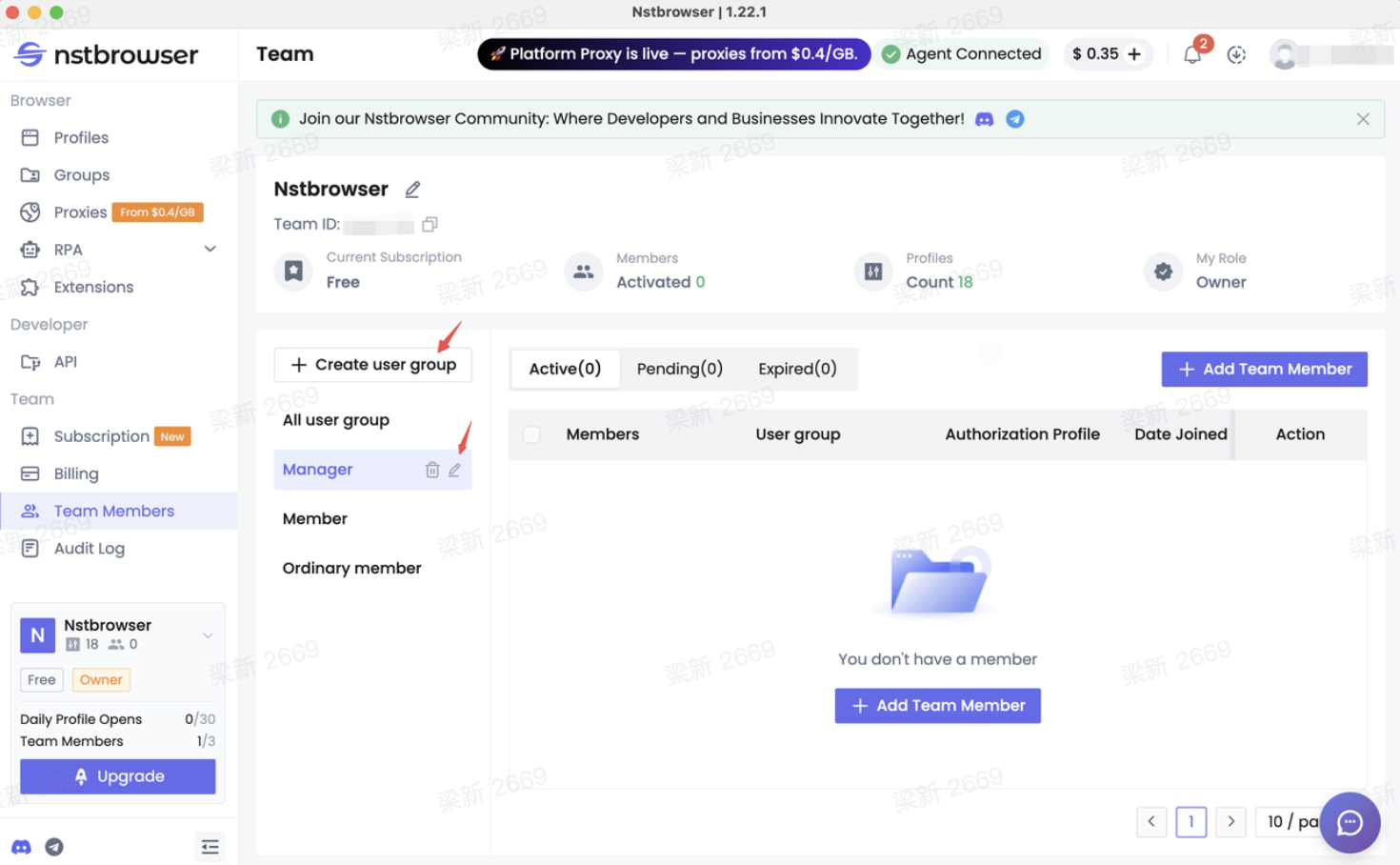
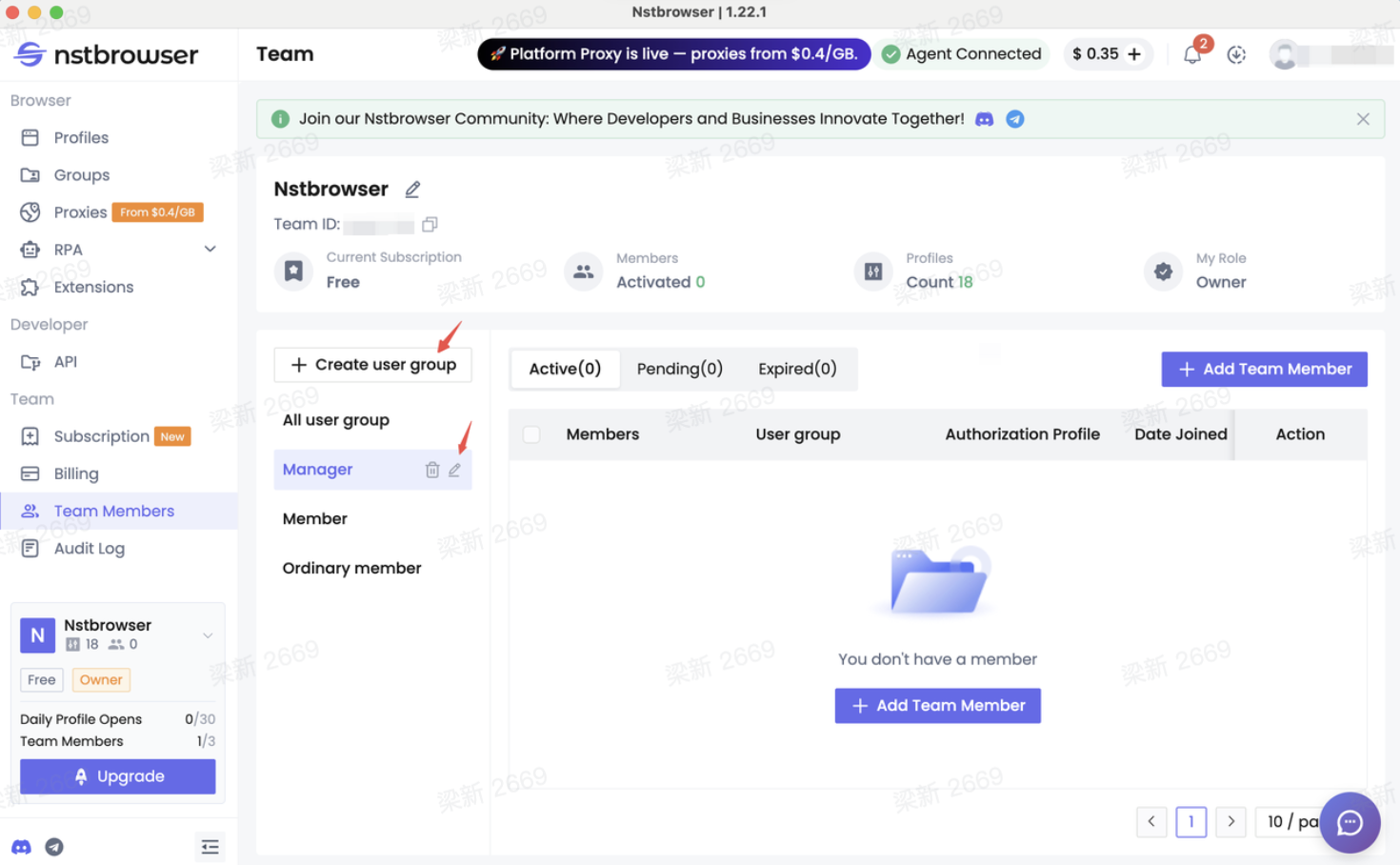
Шаг 1: Пригласите сотрудников и настройте разрешения групп пользователей
После создания команды пригласите сотрудников в общую рабочую область.
Затем вам нужно назначить каждому пользователю разрешения на профиль. Например:
- Член: Разрешено запускать и использовать назначенные профили
- Менеджер: Может управлять выбранными профилями и сотрудниками
- Временный член: Ограниченный доступ к небольшому количеству назначенных сред
Примечание: Разрешения на управление куками также можно ограничить, чтобы пользователи не могли экспортировать аутентифицированные сеансы.
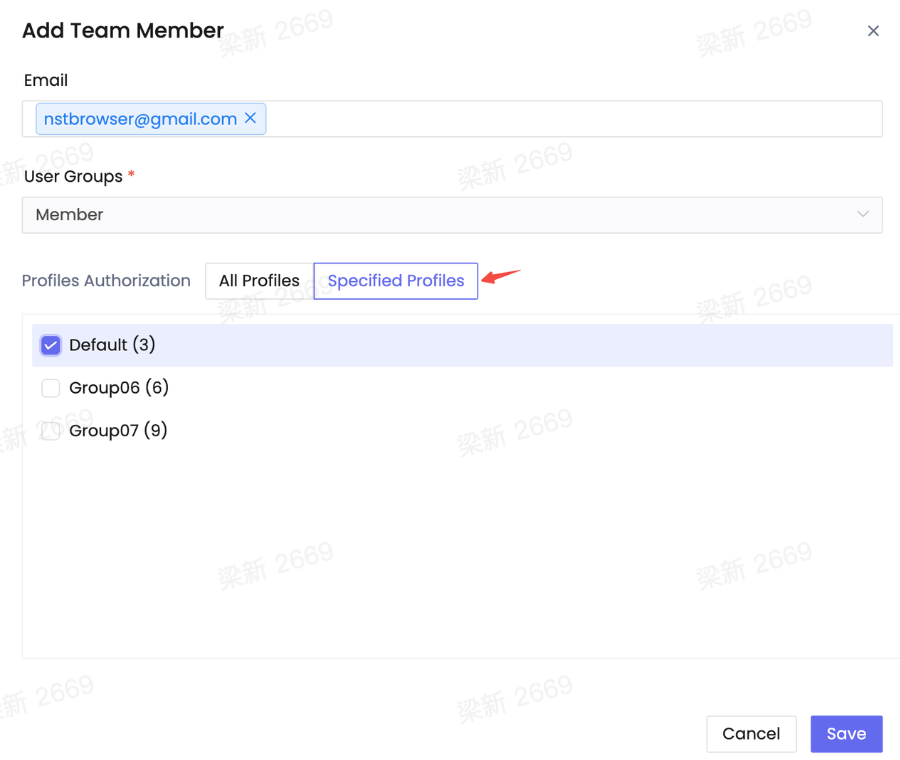
Шаг 2: Организуйте профили в группы профилей
После создания профилей браузера организуйте похожие профили в группу профилей.
Хотя этот шаг не является обязательным, он рекомендуется для крупных команд, потому что политики безопасности могут быть применены ко всей группе, а не настраиваться отдельно для каждого профиля.
Например, вы можете создать группы, такие как:
- Рекламные аккаунты
- Социальные сети
- Инструменты ИИ
- Электронная коммерция
- Аккаунты поддержки клиентов
Позже любая политика безопасности, которую вы примените к группе, автоматически защитит каждый профиль внутри нее.
Это экономит значительное количество времени администратора по мере роста бизнеса.
Шаг 3: Создайте или выберите профиль браузера
В Nstbrowser каждый общий аккаунт должен иметь свой собственный отдельный профиль браузера. Вместо того чтобы использовать один браузер для всего, отдельные профили сохраняют изолированными отпечатки браузера, куки, прокси, расширения и сеансы входа друг от друга.
Например, ваша команда может создать профили, такие как:
- Google Ads
- Facebook Business Manager
- Amazon Seller Central
- ChatGPT
- Claude
Это делает управление разрешениями гораздо проще и снижает риск того, что сотрудники случайно используют неправильный аккаунт.
Шаг 4: Откройте настройки безопасности браузера
После выбора соответствующей группы профилей перейдите в настройки безопасности браузера для нее.
Это место, где администраторы могут настроить поведение браузера для каждого общего профиля в этой группе.
Вместо того чтобы полагаться на то, что сотрудники запомнят политики компании, эти настройки позволяют самому браузеру автоматически их выполнять.
Среди доступных вариантов безопасности есть ограничение доступа к сайтам, которое контролирует, какие сайты сотрудники могут посещать, используя общий профиль браузера.
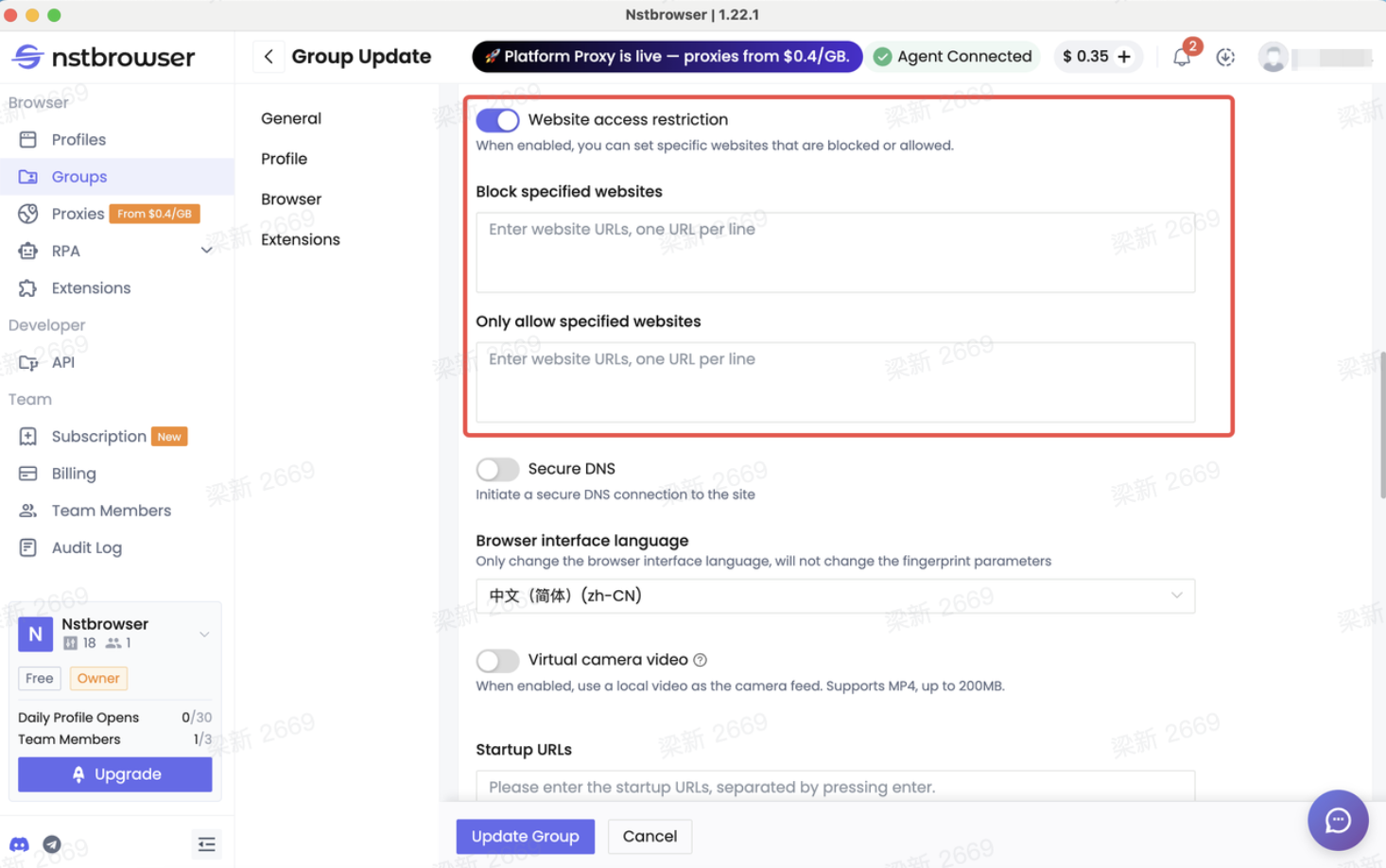
Шаг 4: Настройте ограничения сайтов
Nstbrowser предоставляет гибкие контрольные средства доступа к сайтам, которые можно адаптировать под разные рабочие процессы.
В зависимости от ваших требований вы можете создать два разных типа правил.
Разрешить только одобренные сайты
Если вы хотите, чтобы сотрудники работали исключительно внутри одобренных бизнес-платформ, создайте список разрешенных сайтов.
Например, рекламная команда может нуждаться только в доступе к:
- Google Ads
- Google Analytics
- Looker Studio
Все остальное может оставаться недоступным.
Этот подход особенно хорошо работает для команд, управляющих ценными рекламными аккаунтами или обрабатывающих конфиденциальную информацию клиентов, потому что он минимизирует ненужный серфинг.
Запретить определенные сайты
Иногда сотрудникам нужен общий доступ в интернет, но они должны избегать определенных мест.
В этом случае вы можете создать список запрещенных сайтов.
Например, вы можете захотеть запретить доступ к:
- Страницам безопасности учетной записи
- Страницам управления паролями
- Chrome Web Store
- Внутренним административным порталам
- Другим сайтам, не связанным с проектом
Если существуют как разрешающие, так и запрещающие правила, запрещающие правила имеют приоритет, что дает администраторам большее контроль над поведением браузера.
Объедините ограничения сайтов с другими средствами безопасности
Ограничения сайтов становятся еще более эффективными, когда они комбинируются с другими функциями безопасности браузера.
Например, многие организации также выбирают:
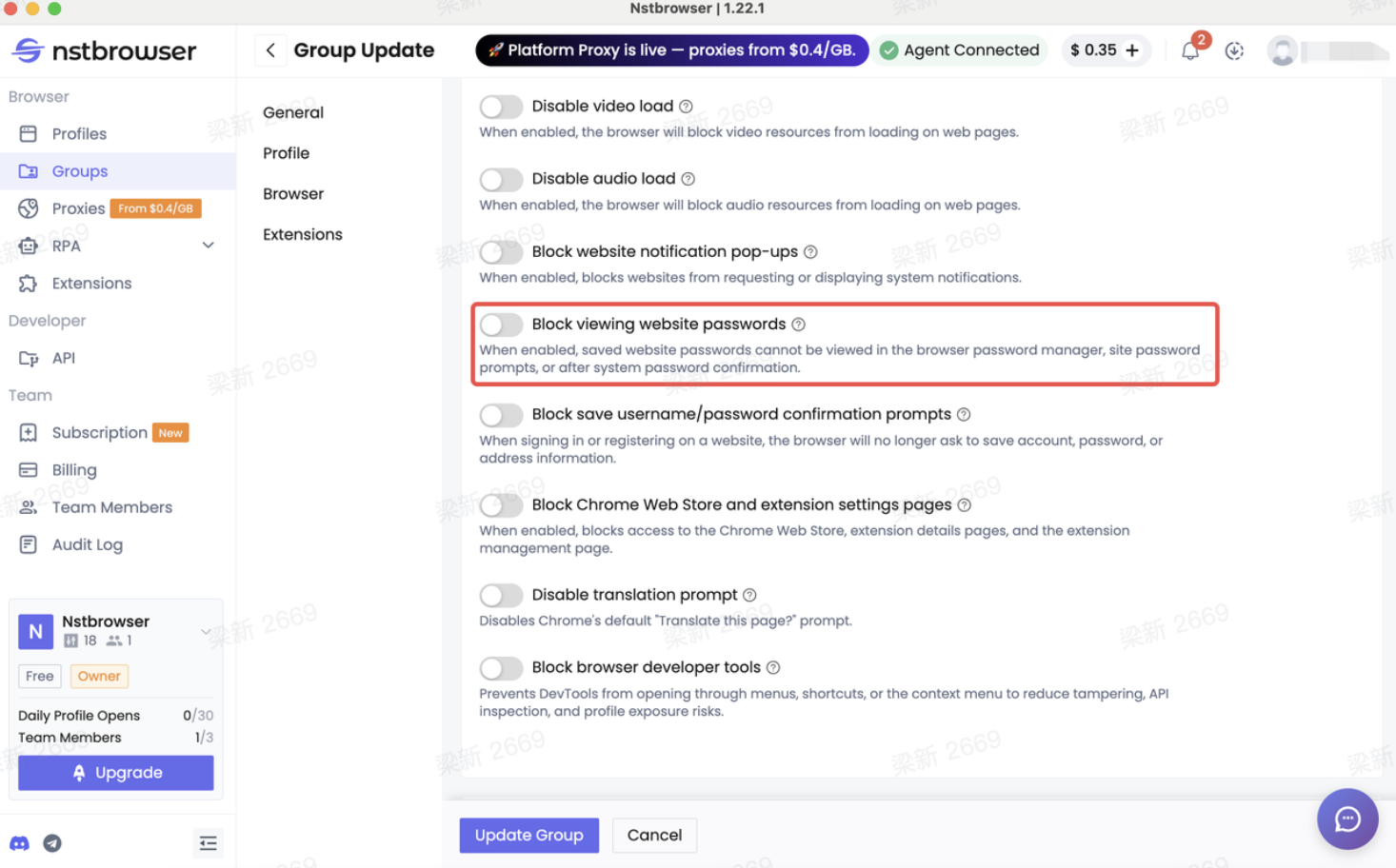
- Скрыть сохраненные пароли сайтов, чтобы сотрудники могли использовать аккаунты без просмотра фактических учетных данных.
- Отключить запросы браузера, которые запрашивают сохранение имен пользователей и паролей локально.
- Ограничить разрешения на куки, чтобы предотвратить экспорт аутентифицированных сеансов.
- Скрыть расширения браузера и запретить доступ к Chrome Web Store.
- Отключить инструменты разработчика и ограничить автоматизацию CDP для высокозначимых бизнес-аккаунтов.
- Включить журналы аудита, чтобы записывать важные действия браузера и команды.
Каждый из этих контрольных средств защищает разные части общей среды браузера. Вместе они создают рабочий процесс, в котором сотрудники могут выполнять свою работу в обычном режиме, а администраторы сохраняют контроль над чувствительными активами учетных записей.
Рекомендуемые практики
Если вы планируете использовать ограничения сайтов для общих учетных записей, эти практики помогут вам создать более чистый и масштабируемый рабочий процесс.
- Создавайте отдельные профили браузера для разных бизнес-аккаунтов вместо использования одного браузера для всего.
- Организуйте связанные профили в группы профилей, чтобы политики безопасности можно было управлять централизованно.
- Разрешайте доступ только к сайтам, которые действительно нужны сотрудникам для их роли.
- Объединяйте ограничения сайтов с разрешениями на основе ролей, а не полагайтесь только на пароли.
- Регулярно обновляйте политики безопасности браузера по мере изменения обязанностей команды.
- Тестируйте новые политики перед тем, как назначать их всей команде.
Цель не в том, чтобы сделать серфинг более ограничительным — это сделать общие учетные записи проще в управлении, сократив ненужные риски.
Часто задаваемые вопросы
Q1. Почему я должен ограничивать сайты при обмене бизнес-аккаунтами?
Потому что сотрудники обычно нуждаются только в доступе к небольшому количеству сайтов. Ограничение ненужных сайтов помогает снизить случайные изменения, защитить чувствительные настройки учетной записи и сохранить профили браузера сосредоточенными на работе.
Могут ли разные команды иметь разные ограничения сайтов?
Да. Разные группы профилей могут иметь полностью разные политики доступа к сайтам. Например, ваша рекламная команда, команда ИИ и команда поддержки клиентов могут иметь свои собственные среды браузера и правила безопасности.
Влияют ли ограничения сайтов на повседневную работу?
Нет, если они настроены правильно. Сотрудники продолжают получать доступ к платформам, которые им нужны, в то время как ненужные или высокорискованные сайты остаются недоступными.
Можно ли объединить ограничения сайтов с другими функциями безопасности браузера?
Конечно. Ограничения сайтов работают лучше всего вместе с разрешениями на основе ролей, защитой паролей, управлением куками, контролем расширений, ограничениями инструментов разработчика и журналами аудита.
Заключение
Ограничение доступа к сайтам не означает ограничение свободы вашей команды — это защита общих бизнес-аккаунтов.
Когда несколько сотрудников взаимодействуют внутри одного и того же профиля браузера, каждый ненужный сайт становится еще одной потенциальной причиной риска. Ограничивая доступ браузера только одобренными сайтами, организации могут создать более чистую, безопасную и последовательную рабочую среду, не усложняя сотрудничество.
С Nstbrowser, администраторы могут применять ограничения сайтов вместе с профилями браузера, разрешениями групп пользователей, политиками безопасности браузера и журналами аудита, чтобы создать полный рабочий процесс обмена учетными записями. Вместо того чтобы полагаться исключительно на доверие, команды получают практический способ защиты общих учетных записей, позволяя сотрудникам оставаться продуктивными с самого начала.
Больше