solution
Как использовать Nstbrowser Agent для построения службы краулера на Ubuntu?
Эта статья предоставит разработчикам подробное руководство по установке и запуску агента Nstbrowser на системах Ubuntu и подключению к запущенному браузеру через Puppeteer.
Feb 24, 2025Carlos Rivera
Nstbrowser — это браузер, ориентированный на защиту конфиденциальности и управление отпечатками, что делает его подходящим для разработчиков или бизнес-сценариев, требующих настройки среды отпечатков.
1. Содержание статьи и цель
Цель этого руководства — помочь разработчикам быстро начать работу с установкой и использованием агента Nstbrowser. Оно охватывает весь процесс от установки скрипта до управления браузером через Puppeteer. Следуя этой статье, вы сможете:
- Установить агент Nstbrowser на Ubuntu.
- Запустить и управлять службой агента.
- Использовать Puppeteer для взаимодействия с браузером, запущенным агентом.
2. Установка агента Nstbrowser
Системные требования и подготовка среды
Чтобы обеспечить бесперебойную работу службы, убедитесь, что ваш сервер соответствует следующим требованиям перед началом настройки:
- Операционная система: В настоящее время агент Nstbrowser совместим только со следующими версиями системы:
- Ubuntu 22.04 (архитектура AMD64 или ARM64)
- Ubuntu 24.04 (архитектура AMD64 или ARM64)
- Аппаратные требования:
- Не менее 2 ГБ оперативной памяти
- Не менее 10 ГБ свободного места на диске
- Сетевая среда:
- Убедитесь, что сервер может получить доступ к интернету для загрузки необходимых файлов.
Выполнение скрипта одношаговой установки Nstbrowser-agent
Nstbrowser GitHub предоставляет удобный скрипт установки. Вы можете загрузить и запустить его напрямую, используя следующую команду:
Bash
wget -qO- https://raw.githubusercontent.com/Nstbrowser/nstbrowser-agent-setup/refs/heads/main/scripts/agent_install.sh | sudo bashПримечание: По умолчанию скрипт установки загрузит и установит необходимые шрифты и ядра. Если вам не нужны эти компоненты, вы можете пропустить их, используя следующие параметры:
- Пропустить установку ядра:
--no-kernel - Пропустить установку шрифтов:
--no-fonts
Например, если вы хотите установить только Nstbrowser-agent без шрифтов и ядер, выполните следующую команду:
Bash
wget -qO- https://raw.githubusercontent.com/Nstbrowser/nstbrowser-agent-setup/refs/heads/main/scripts/agent_install.sh | sudo bash -s --no-kernel --no-fontsРазбивка процесса установки
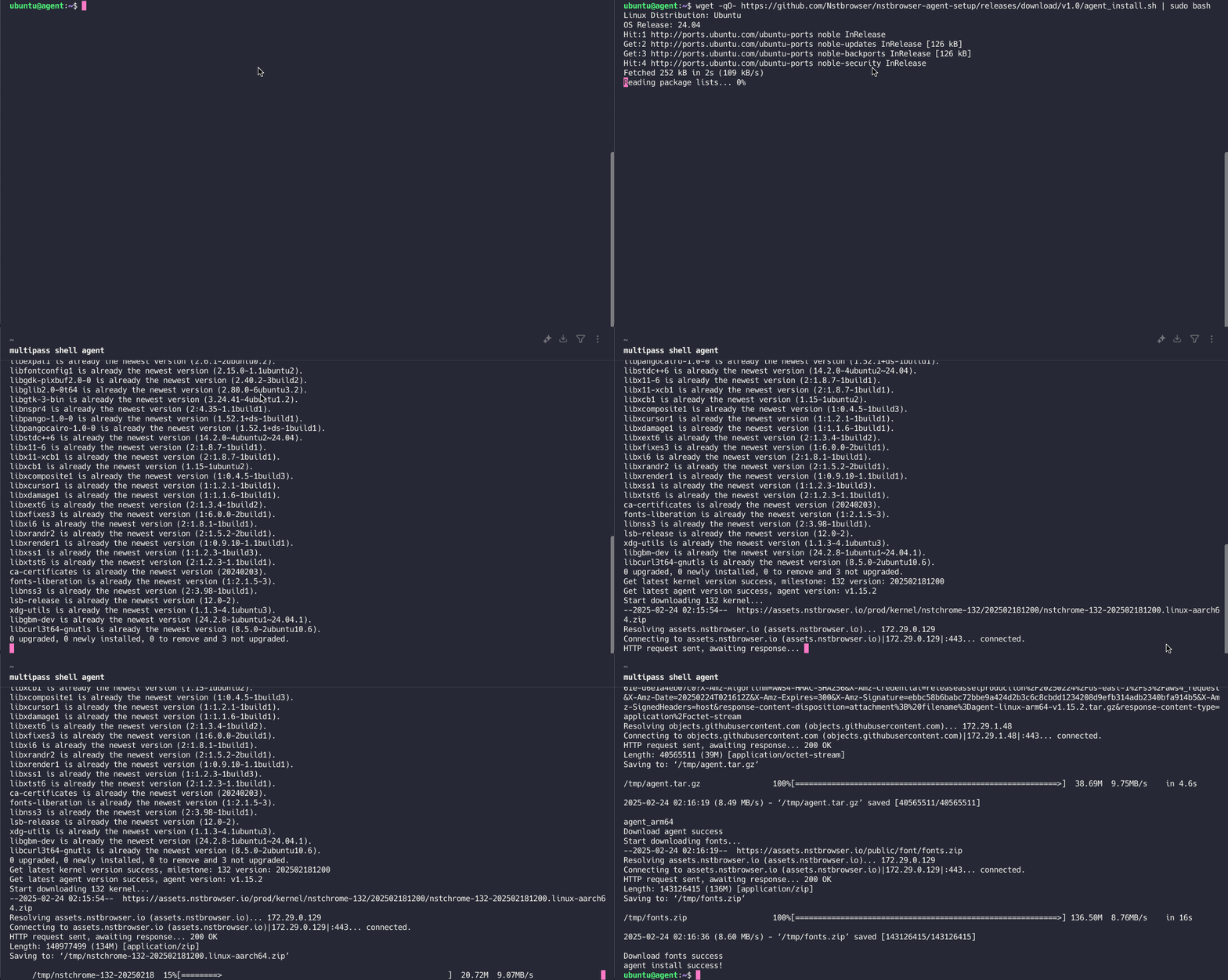
Скрипт установки автоматически выполнит следующие задачи:
- Проверит, соответствует ли система минимальным требованиям (например, версия ОС, память и место на диске).
- Обновит системные пакеты и установит необходимые зависимости.
- Загрузит и установит последнюю версию Nstbrowser-agent.
- Загрузит и установит шрифты и ядра (если не пропущены).
После завершения установки вы увидите запрос: "agent install success!"
Запуск Nstbrowser-agent
После установки выполните следующую команду для запуска Nstbrowser-agent:
Bash
sudo ./agent --referer=client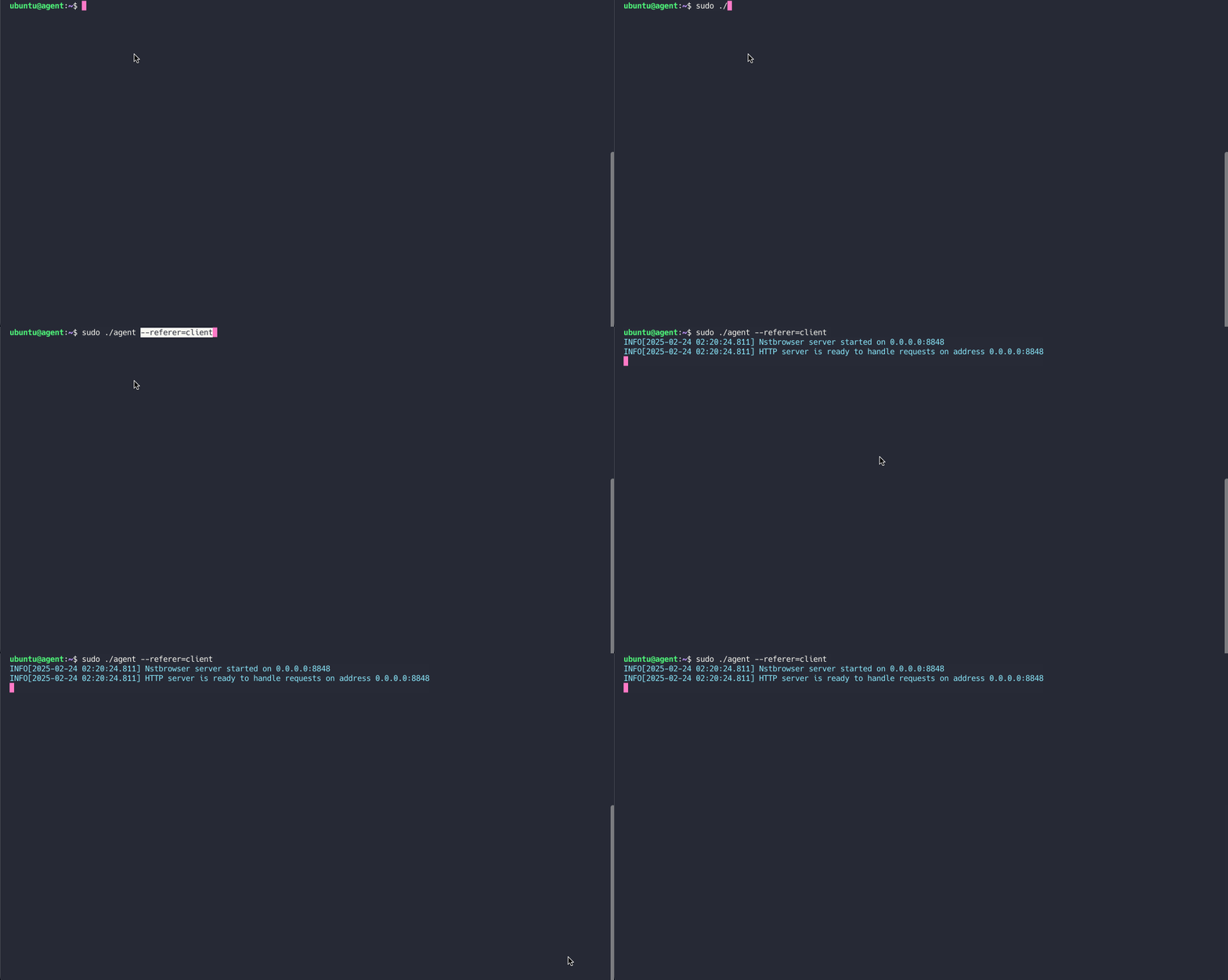
По умолчанию Nstbrowser-agent использует порт 8848 для предоставления услуг. После запуска вы можете получить доступ к своему серверу веб-сканера, перейдя по адресу http://<YOUR_SERVER_IP>:8848.
3. Подключение к агенту с помощью Puppeteer
После установки и запуска Nstbrowser-agent вы можете начать использовать его для разработки веб-сканеров. Поскольку Nstbrowser поддерживает основные инструменты автоматизации, такие как Puppeteer и Playwright, вы можете легко интегрировать его в свою существующую структуру веб-сканера.
Например, если вы используете Puppeteer, вы можете подключиться к Nstbrowser-agent с помощью следующего кода:
JavaScript
import puppeteer from 'puppeteer-core';

async function execPuppeteer(browserWSEndpoint) {
    try {
        const browser = await puppeteer.connect({
            browserWSEndpoint: browserWSEndpoint,
        });
        const page = await browser.newPage();
        await page.goto('https://www.google.com');
        await page.screenshot({ fullPage: true, path: "google.png" })
        await browser.close()
    } catch (err) {
        console.error(err);
    }
}

async function createAndConnectToBrowser() {
    const host = 'YOU_SERVER_IP:8848';
    const apiKey = 'YOU_API_KEY';
    const config = {
        headless: true, // Must be true
        name: 'NstProfile',
        platform: 'linux',
        kernel: 'chromium',
        kernelMilestone: '132',
        once: true,
    };
    const query = new URLSearchParams({
        'x-api-key': apiKey, // required
        config: encodeURIComponent(JSON.stringify((config))),
    });

    const browserWSEndpoint = `ws://${host}/devtool/launch?${query.toString()}`;
    await execPuppeteer(browserWSEndpoint)
}

createAndConnectToBrowser().then();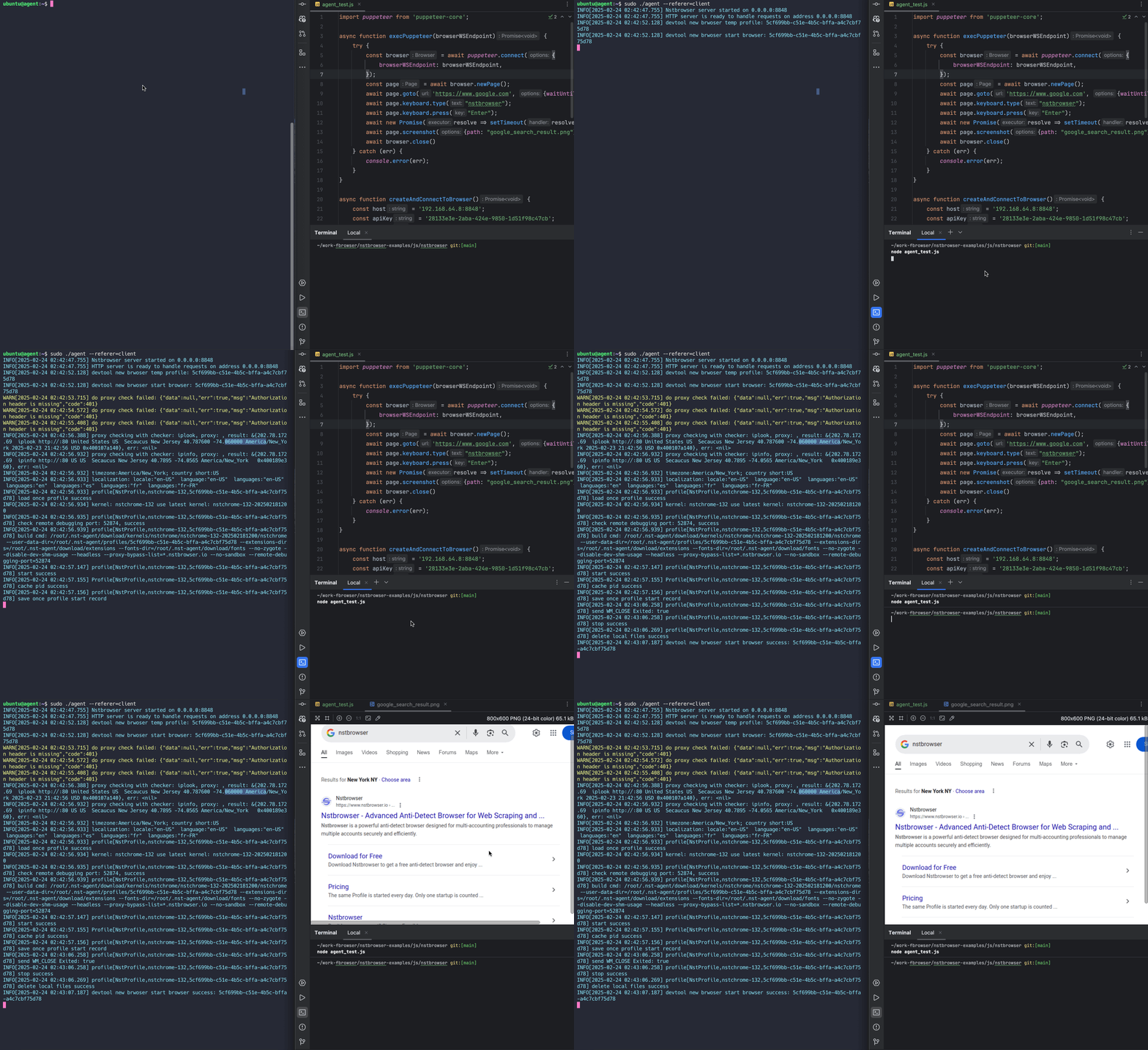
Примечание: Поскольку Nstbrowser-agent обычно работает в среде headless-сервера без виртуального графического отображения, браузер может быть запущен только в headless-режиме.
4. Использование API для управления агентом
Nstbrowser-agent предоставляет мощную поддержку API, позволяющую пользователям программным способом создавать и управлять конфигурациями браузера. Эти конфигурации могут использоваться для автоматизированного тестирования, разработки веб-сканеров или других сценариев, требующих экземпляров браузера.
Далее мы покажем конкретный пример использования API: Createfile
Javascript
import axios from 'axios';

async function createProfile() {
    const host = 'YOU_SERVER_IP:8848';
    const apiUrl = `http://${host}/api/agent/profile`;
    const apiKey = 'YOU_API_KEY';

    const profileData = {
        name: 'NstProfile',
        platform: 'linux',
        kernel: 'chromium',
        kernelMilestone: '132',
        proxy: 'http://username:password@proxy_ip:proxy_port',
        startupUrls: ['https://www.google.com'], // URL, загружаемый при запуске
        args: {
            "--headless": true // параметр запуска chrome
        }
    };
    try {
        const response = await axios.post(apiUrl, profileData, {
            headers: {
                'x-api-key': apiKey,
                'Content-Type': 'application/json',
            },
        });

        console.log('Профиль создан успешно:', response.data);
    } catch (error) {
        console.error('Не удалось создать профиль:', error);
    }
}

createProfile();
После успешного выполнения вы получите следующий результат:
PowerShell
Profile created successfully: {
  data: {
    profileId: 'YOU_PROFILEID',
    fingerprintId: 'YOU_FINGERPRINTID',
    groupId: 'YOU_GROUP_ID',
    teamId: 'YOU_TEAM_ID',
    userId: 'YOU_USER_ID',
    name: 'NstProfile',
    kernel: 0,
    kernelVersion: '',
    kernelMilestone: '132',
    uaFullVersion: '132.0.6834.83',
    platform: 2,
    platformVersion: '6.3.3',
    saveLocal: false,
    status: 1,
    note: '',
    tags: null,
    _id: 'YOU_ID',
    createdAt: '2025-01-01T00:00:00.000Z',
    updatedAt: '2025-01-01T00:00:00.000Z'
  },
  err: false,
  msg: 'success',
  code: 200
}
5. Ресурсы Nstbrowser
Ниже приведены ссылки на официальные ресурсы Nstbrowser. Разработчики могут изучить их по мере необходимости:
- Официальный сайт: https://www.nstbrowser.io — Узнайте о функциях продукта Nstbrowser и последних обновлениях.
- Документация: https://docs.nstbrowser.io — Получите подробные инструкции по установке, настройке и разработке API.
- Сообщество Discord: https://discord.gg/apuW9DgB — Присоединяйтесь к сообществу, чтобы обмениваться опытом с другими разработчиками или получить техническую поддержку.
Больше