Browserless
Web Scraping không cần trình duyệt: NodeJs trong Selenium
Headlesschrome rất quan trọng trong việc thu thập dữ liệu web. Bài viết này sẽ nói về các bước chi tiết nhất để thực hiện thu thập dữ liệu web bằng NodeJS và Selenium thông qua Browserless.
Aug 14, 2024Tạ Quí Lĩnh
Selenium Có Hoạt Động Tốt Không?
Selenium là một khung tự động hóa web mã nguồn mở phổ biến, chủ yếu được sử dụng để tự động hóa kiểm thử trình duyệt. Bên cạnh đó, nó cũng có thể được sử dụng để giải quyết các vấn đề scraping web động.
Selenium có 3 thành phần chính:
- Selenium IDE: Một tiện ích mở rộng của trình duyệt cung cấp cách nhanh chóng và dễ dàng hơn để tạo, thực thi và gỡ lỗi các kịch bản Selenium.
- Selenium WebDriver: Một tập hợp các API di động giúp bạn viết các bài kiểm tra tự động bằng bất kỳ ngôn ngữ lập trình nào chạy trên trình duyệt.
- Selenium Grid: Công cụ tự động hóa để phân phối và mở rộng kiểm thử trên nhiều trình duyệt, hệ điều hành và nền tảng khác nhau.
Browserless Có Tốt Để Web Scraping Không?
Browserless là gì?
Nstbrowserless là dịch vụ headlesschrome dựa trên đám mây thực hiện các thao tác web và chạy các kịch bản tự động mà không cần giao diện đồ họa. Nó đặc biệt hữu ích cho việc tự động hóa các tác vụ như web scraping và các quy trình tự động khác.
Browserless có tốt cho web scraping không?
Có, hoàn toàn! Nstbrowserless có thể thực hiện web scraping phức tạp và bất kỳ nhiệm vụ tự động hóa nào khác trên đám mây. Nó sẽ giải phóng dịch vụ và bộ nhớ cục bộ của thiết bị của bạn. Nstbrowserless hoạt động với một trình duyệt chống phát hiện và tính năng headlesschrome. Bạn không còn phải lo lắng về việc bị phát hiện và đối mặt với việc chặn web.
Kết hợp Browserless và Selenium cải thiện tự động hóa web bằng cách cho phép Selenium chạy các kịch bản kiểm tra trong một môi trường headlesschrome dựa trên đám mây do Browserless cung cấp. Cài đặt này rất hiệu quả cho các nhiệm vụ quy mô lớn như web scraping, vì nó loại bỏ nhu cầu về một trình duyệt vật lý trong khi vẫn xử lý nội dung động và tương tác của người dùng.
Bạn có những ý tưởng tuyệt vời và nghi ngờ gì về web scraping và Browserless không?
Hãy xem những gì các nhà phát triển khác đang chia sẻ trên Discord và Telegram!
Lợi Ích Của Web Scraping Với Selenium
- Xử Lý Nội Dung Động: Selenium có thể tương tác với các trang web nặng JavaScript. Nó cho phép bạn thu thập dữ liệu mà được tải động sau khi tải trang ban đầu.
- Tự Động Hóa Trình Duyệt: Selenium có thể mô phỏng các tương tác thực tế của người dùng với các trang web, chẳng hạn như nhấp vào các nút, điền vào các biểu mẫu và điều hướng các trang, làm cho nó lý tưởng để thu thập dữ liệu từ các trang web yêu cầu sự tương tác của người dùng.
- Hỗ Trợ Nhiều Trình Duyệt: Selenium hỗ trợ nhiều trình duyệt khác nhau (Chrome, Firefox, Safari), vì vậy bạn có thể thực hiện kiểm tra và thu thập dữ liệu trong các môi trường khác nhau.
- Linh Hoạt Ngôn Ngữ Lập Trình: Selenium tương thích với nhiều ngôn ngữ lập trình, bao gồm Python, Java, C# và JavaScript, cung cấp cho các nhà phát triển sự linh hoạt để chọn ngôn ngữ ưa thích của họ.
- Vượt Qua Các Biện Pháp Chống Scraping: Khả năng của Selenium để bắt chước hành vi thực của người dùng giúp nó hiệu quả trong việc vượt qua một số biện pháp chống scraping được thiết kế để ngăn chặn việc thu thập dữ liệu tự động, chẳng hạn như CAPTCHA và giới hạn tốc độ.
- Thu Thập Dữ Liệu Theo Thời Gian Thực: Với Selenium, bạn có thể thu thập và thu thập dữ liệu theo thời gian thực, điều này rất hữu ích cho các ứng dụng nhạy cảm với thời gian.
- Cộng Đồng Và Tài Liệu Rộng Rãi: Selenium có một cộng đồng lớn và hoạt động cùng với tài liệu phong phú để giúp giải quyết các vấn đề và tăng cường hiệu quả của các dự án scraping web của bạn.
Cách Sử Dụng NodeJS Trong Selenium?
Bằng cách sử dụng Node.js trong Selenium, các nhà phát triển có thể điều khiển headlesschrome để thực hiện nhiều thao tác khác nhau, chẳng hạn như web scraping, kiểm tra tự động, tạo ảnh chụp màn hình, v.v.
Sự kết hợp này tận dụng các tính năng hiệu quả, không chặn của Node.js và các khả năng của trình duyệt headlesschrome để đạt được tự động hóa và xử lý dữ liệu hiệu quả.
Bước 1. Cài Đặt
Nhập lệnh sau vào terminal:
Shell
npm install selenium-webdriverNếu terminal báo lỗi, hãy kiểm tra xem máy tính của bạn có môi trường node không:
Shell
node --versionBạn không có môi trường node? Vui lòng cài đặt phiên bản mới nhất của môi trường node trước tiên.
Bước 2. Chạy Trình Duyệt Với NodeJS Trong Selenium
Selenium nổi tiếng với khả năng tự động hóa trình duyệt mạnh mẽ. Nó hỗ trợ hầu hết các trình duyệt chính, bao gồm Chrome, Firefox, Edge, Opera, Safari và Internet Explorer.
Vì Chrome là trình duyệt phổ biến và mạnh mẽ nhất trong số đó, bạn sẽ sử dụng nó trong hướng dẫn này.
JavaScript
import { Builder, Browser } from 'selenium-webdriver';

async function run() {
    const driver = new Builder()
      .forBrowser(Browser.CHROME)
      .build();
    await driver.get('https://www.yahoo.com/');
}
Bạn cũng có thể thêm bất kỳ tùy chỉnh nào bạn muốn. Hãy làm cho các kịch bản của chúng ta trở thành headlesschrome:
JavaScript
import { Builder, Browser } from 'selenium-webdriver';
import chrome from 'selenium-webdriver/chrome';

const options = new chrome.Options();
options.addArguments('--remote-allow-origins=*');
options.addArguments('--headless');

async function run() {
    const driver = new Builder()
      .setChromeOptions(options)
      .forBrowser(Browser.CHROME)
      .build();
    await driver.get('https://www.yahoo.com/');
}
Bây giờ, bạn có thể truy cập bất kỳ trang web nào!
Bước 3. Thu Thập Dữ Liệu Từ Trang Web
Khi bạn có HTML hoàn chỉnh của trang web, bạn có thể tiến hành trích xuất dữ liệu cần thiết. Trong trường hợp này, chúng ta sẽ phân tích tiêu đề và nội dung của tất cả các tin tức trên trang.
Để thực hiện nhiệm vụ này, bạn phải làm theo các bước sau:
- Phân tích DOM của trang web bằng DevTools.
- Thực hiện một chiến lược lựa chọn nút hiệu quả để tìm các tin tức.
- Trích xuất dữ liệu cần thiết và lưu trữ nó trong một mảng/đối tượng JavaScript.
DevTools là một công cụ vô giá trong việc web scraping. Nó giúp bạn kiểm tra HTML, CSS và JavaScript hiện tại đã được tải. Bạn cũng có thể nhận thông tin về các yêu cầu mạng đã được thực hiện đến trang và thời gian tải tương ứng của chúng.
Các bộ chọn CSS và biểu thức XPath là các chiến lược lựa chọn nút đáng tin cậy nhất. Bạn có thể sử dụng bất kỳ cái nào trong số chúng để xác định các phần tử, nhưng trong hướng dẫn này, vì đơn giản, chúng ta sẽ sử dụng các bộ chọn CSS.
Hãy sử dụng DevTools để tìm bộ chọn CSS chính xác. Mở trang web mục tiêu trong trình duyệt của bạn và nhấp chuột phải vào phần tử sản phẩm > Kiểm tra để mở DevTools.
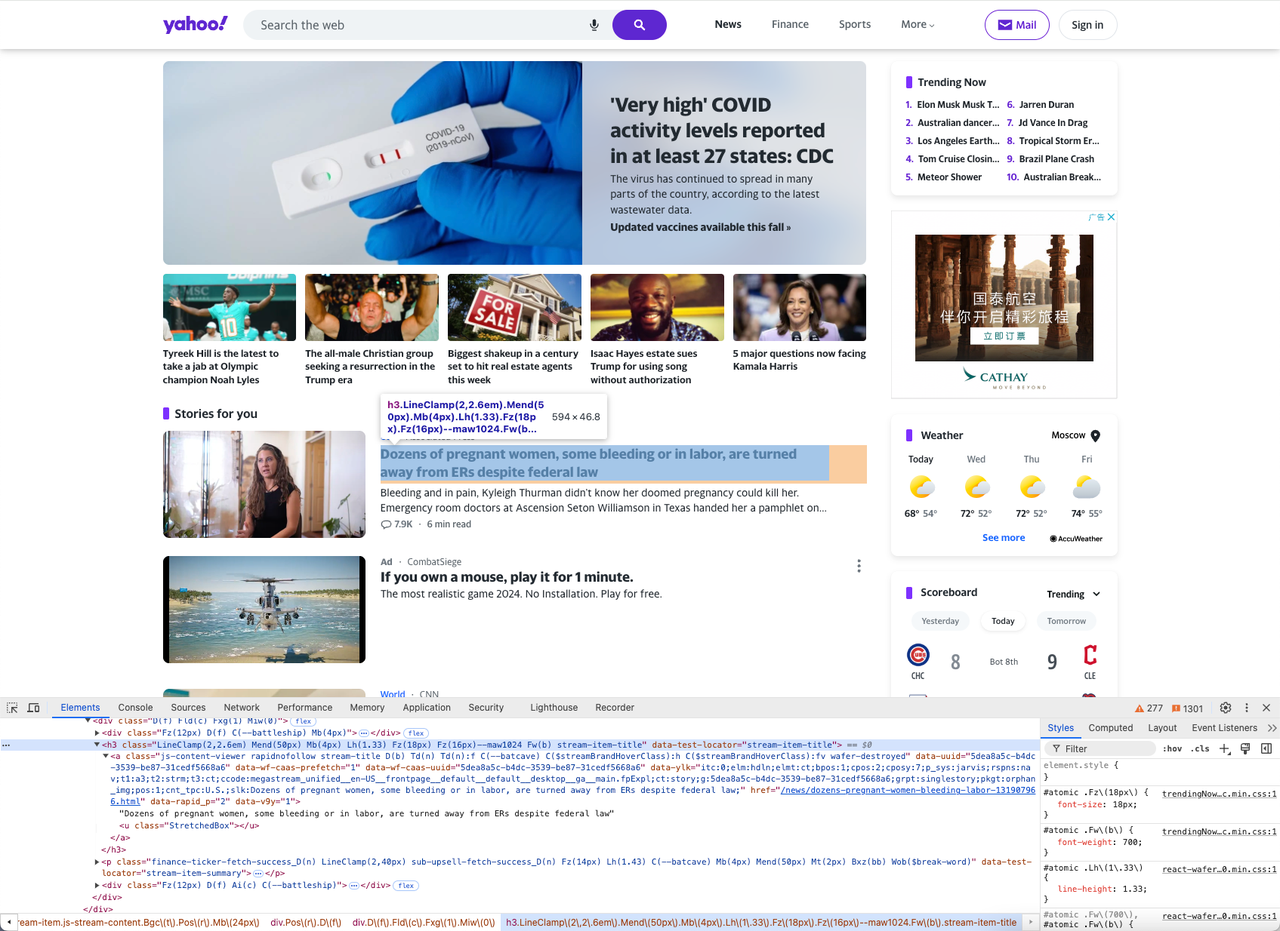
Bạn có thể thấy rằng cấu trúc của mỗi tiêu đề tin tức được tạo thành từ thẻ h3 và thẻ a, và chúng ta có thể sử dụng bộ chọn h3[data-test-locator="stream-item-title"] để xác định chúng.
Chúng ta sử dụng cùng một phương pháp để tìm bộ chọn p[data-test-locator="stream-item-summary"] cho nội dung tin tức.
Xác định bộ chọn CSS bằng cách sử dụng thông tin trên và xác định sản phẩm bằng cách sử dụng các phương pháp findElements() và findElement().
Ngoài ra, hãy sử dụng phương pháp getText() để trích xuất văn bản bên trong của nút HTML, và cuối cùng lưu trữ tên và giá trị đã trích xuất vào một mảng.
JavaScript
const titlesArray = [];
const contentArray = [];

const newsTitles = await driver.findElements(By.css('

h3[data-test-locator="stream-item-title"]'));
const newsContents = await driver.findElements(By.css('p[data-test-locator="stream-item-summary"]'));

for (let title of newsTitles) {
    titlesArray.push(await title.getText());
}

for (let content of newsContents) {
    contentArray.push(await content.getText());
}
Bước 4. Xuất Dữ Liệu
Chúng ta đã thu thập được dữ liệu web scraping! Bây giờ, chúng ta cần xuất chúng ra một tệp CSV.
Nhập mô-đun fs tích hợp sẵn của Node.js, cung cấp các chức năng để làm việc với hệ thống tệp:
JavaScript
import fs from 'node';Sau đó, khởi tạo một biến chuỗi gọi là newsData với một hàng tiêu đề chứa các tên cột ("title, content\n").
JavaScript
let newsData = 'title,content\n';Tiếp theo, lặp qua hai mảng (titlesArray và contentsArray) chứa tiêu đề và nội dung tin tức. Đối với mỗi phần tử trong mảng, hãy thêm một dòng vào sau newsData với một dấu phẩy phân tách tiêu đề và nội dung.
JavaScript
for (let i = 0; i < titlesArray.length; i++) {
    newsData += `${titlesArray[i]},${contentsArray[i]}\n`;
}
Sử dụng hàm fs.writeFile() để ghi chuỗi newsData vào một tệp có tên yahooNews.csv. Hàm này chấp nhận ba tham số: tên tệp, dữ liệu cần ghi, và một hàm gọi lại để xử lý bất kỳ lỗi nào xảy ra trong quá trình ghi.
JavaScript
fs.writeFile("yahooNews.csv", newsData, err => {
    if (err) {
        console.error("Lỗi:", err);
    } else {
        console.log("Thành công!");
    }
});
Chạy mã của chúng tôi, bạn sẽ nhận được kết quả tương tự như sau:
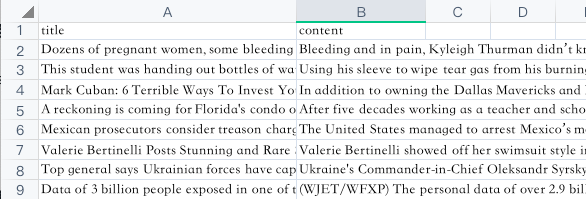
Chúc mừng, bạn đã học cách sử dụng Selenium và headlesschrome: NodeJS để crawl dữ liệu.
Cách Tránh Bị Chặn Web Khi Scraping Với Browserless?
Sử dụng chế độ headlesschrome trong Browserless có thể tự động tránh phát hiện và chặn web đến mức tối đa. Nhưng hãy kết hợp những chiến lược sau để có được trải nghiệm crawl hiệu quả và liền mạch hơn.
- Mô phỏng hành vi người dùng thực
Dưới đây là mã mẫu sử dụng Selenium và Node.js để mô phỏng hành vi người dùng thực. Mã này cho thấy cách đặt User-Agent, mô phỏng các thao tác chuột, xử lý nội dung động, mô phỏng đầu vào từ bàn phím, và kiểm soát hành vi trình duyệt.
Trước khi sử dụng, hãy chắc chắn rằng bạn đã cài đặt selenium-webdriver và chromedriver.
JavaScript
const { Builder, By, Key, until } = require('selenium-webdriver');
const chrome = require('selenium-webdriver/chrome');
const path = require('path');

// Khởi động trình duyệt
(async function example() {
  // Cấu hình tùy chọn Chrome
  let chromeOptions = new chrome.Options();
  chromeOptions.addArguments('headless'); // Sử dụng chế độ headless
  chromeOptions.addArguments('window-size=1280,800'); // Đặt kích thước cửa sổ trình duyệt

  // Tạo một instance WebDriver
  let driver = await new Builder()
    .forBrowser('chrome')
    .setChromeOptions(chromeOptions)
    .build();

  try {
    // Đặt User-Agent và các tiêu đề yêu cầu khác
    await driver.executeCdpCmd('Network.setUserAgentOverride', {
      userAgent: 'User-Agent Tùy Chỉnh Của Bạn',
    });

    // Điều hướng đến trang mục tiêu
    await driver.get('https://example.com');

    // Mô phỏng di chuyển chuột và nhấp chuột
    let element = await driver.findElement(By.css('selector-for-clickable-element'));
    await driver.actions().move({ origin: element }).click().perform();

    // Thời gian chờ ngẫu nhiên
    function sleep(ms) {
      return new Promise(resolve => setTimeout(resolve, ms));
    }
    await sleep(Math.random() * 5000 + 2000); // Chờ ngẫu nhiên từ 2 đến 7 giây

    // Xử lý nội dung động và chờ một phần tử cụ thể tải
    await driver.wait(until.elementLocated(By.css('#dynamic-content')), 10000);

    // Mô phỏng đầu vào từ bàn phím
    let searchInput = await driver.findElement(By.css('#search-input'));
    await searchInput.sendKeys('Node.js', Key.RETURN);

    // Cuộn ngẫu nhiên
    await driver.executeScript('window.scrollBy(0, window.innerHeight);');

  } finally {
    // Đóng trình duyệt
    await driver.quit();
  }
})();- Sử dụng proxy
Sử dụng máy chủ proxy để ẩn địa chỉ IP thực của bạn có thể hiệu quả trong việc tránh bị chặn IP. Bạn có thể chọn quay vòng proxy để sử dụng địa chỉ IP khác cho mỗi yêu cầu để giảm nguy cơ bị chặn.
- Giới hạn tần suất crawling
Kiểm soát tần suất crawling để tránh gửi một số lượng lớn yêu cầu trong một khoảng thời gian ngắn, điều này có thể giảm nguy cơ kích hoạt các cơ chế chống crawler. Bạn có thể đặt một khoảng thời gian phù hợp để gửi yêu cầu để mô phỏng hành vi duyệt web bình thường.
- Vượt qua CAPTCHAs
Nếu trang web sử dụng CAPTCHA để bảo vệ, bạn có thể sử dụng dịch vụ nhận diện CAPTCHA bên thứ ba để tự động giải quyết các thách thức này, hoặc cấu hình Selenium để xử lý CAPTCHA.
- Ẩn dấu vân tay trình duyệt thực
Một số trang web sử dụng dấu vân tay trình duyệt để nhận diện các công cụ tự động. Cấu hình các dấu vân tay trình duyệt khác nhau hoặc sử dụng một trình duyệt chống phát hiện với tính năng chuyển đổi dấu vân tay tích hợp có thể giúp vượt qua các phát hiện của trang web.
- Xử lý nội dung tải động
Sử dụng Browserless kết hợp với Selenium để xử lý nội dung tải động (chẳng hạn như các yêu cầu AJAX) có thể đảm bảo rằng tất cả dữ liệu được kết xuất động trên trang web được ghi lại, không chỉ là nội dung tĩnh.
Sử Dụng Selenium Cho Các Tác Vụ Web Khác
1. Xác Định Các Phần Tử
Selenium cung cấp nhiều phương pháp để tìm các phần tử trên trang, bao gồm:
- Tìm theo tên thẻ: Tìm theo tên thẻ của phần tử, chẳng hạn như
<input>hoặc<button>, phù hợp cho các tìm kiếm rộng. - Tìm theo tên lớp HTML: Tìm bằng tên lớp CSS của phần tử, chẳng hạn như
.class-name, phù hợp để nhanh chóng xác định các phần tử có tên lớp cụ thể. - Tìm theo ID: Tìm theo ID duy nhất của phần tử, chẳng hạn như
#element-id, đặc biệt hiệu quả để nhanh chóng và chính xác tìm các phần tử cụ thể. - Sử dụng bộ chọn CSS: Sử dụng cú pháp bộ chọn CSS để tìm các phần tử, và bạn có thể chọn các phần tử với các thuộc tính, tên lớp, hoặc cấu trúc cụ thể, chẳng hạn như div
> p.class-name. - Sử dụng biểu thức XPath: Tìm các phần tử theo các đường dẫn XPath, cho phép điều hướng chính xác các cấu trúc trang, chẳng hạn như
//div[@id='example'].
Vì vậy, trong Selenium WebDriver, chúng ta có thể xác định các phần tử trên một trang web thông qua phương thức find_element. Bạn chỉ cần thêm các yêu cầu cụ thể khi sử dụng nó. Ví dụ:
find_element_by_id: Tìm một phần tử theo ID duy nhất của nó.find_element_by_class_name: Tìm một phần tử theo tên lớp CSS của nó.find_element_by_link_text: Tìm một phần tử liên kết theo văn bản liên kết của nó.
2. Chờ Các Phần Tử
Trong một số tình huống, chẳng hạn như mạng chậm hoặc trình duyệt, mã của bạn có thể gặp lỗi hoặc hiển thị kết quả không nhất quán.
Thay vì chờ một khoảng thời gian cố định, hãy chọn chờ một cách thông minh, chẳng hạn như chờ một phần tử cụ thể xuất hiện hoặc hiển thị trên trang. Điều này đảm bảo rằng các phần tử web đã được tải đầy đủ trước khi tương tác với chúng, giảm nguy cơ lỗi như element not found và element not interactable.
Đoạn mã sau thực hiện chiến lược chờ. Phương thức until.elementsLocated xác định điều kiện chờ, đảm bảo WebDriver chờ đến khi phần tử được chỉ định được tìm thấy hoặc thời gian chờ tối đa là 5000 mili giây (5 giây) được đạt đến.
JavaScript
const { Builder, By, until } = require('selenium-webdriver');

const yourElements = await driver.wait(until.elementsLocated(By.css('.your

-css-selector')), 5000);
3. Chụp Ảnh Màn Hình
Trong NodeJS, bạn có thể chụp ảnh màn hình chỉ bằng cách gọi một hàm. Tuy nhiên, có một số cân nhắc để đảm bảo rằng các ảnh chụp màn hình được ghi lại chính xác:
- Kích thước cửa sổ: Đảm bảo rằng cửa sổ trình duyệt có kích thước phù hợp với nội dung bạn cần chụp. Nếu cửa sổ quá nhỏ, một số phần của trang có thể bị cắt.
- Trang đã tải hoàn toàn: Trước khi chụp ảnh màn hình, xác minh rằng tất cả các yêu cầu HTTP bất đồng bộ đã được hoàn tất và trang đã được kết xuất đầy đủ. Điều này đảm bảo rằng ảnh chụp màn hình phản ánh chính xác trạng thái cuối cùng của trang.
JavaScript
import fs from 'node';
import { Builder, Browser } from 'selenium-webdriver';

async function screenshot() {
    const driver = new Builder()
      .forBrowser(Browser.CHROME)
      .build();

    await driver.get('https://www.yahoo.com/');
    const pictureData = await driver.takeScreenshot();

    fs.writeFileSync('screenshot.png', pictureData, 'base64');
}

screenshot();
4. Sử Dụng Nstbrowser Để Hoàn Thành Các Nhiệm Vụ
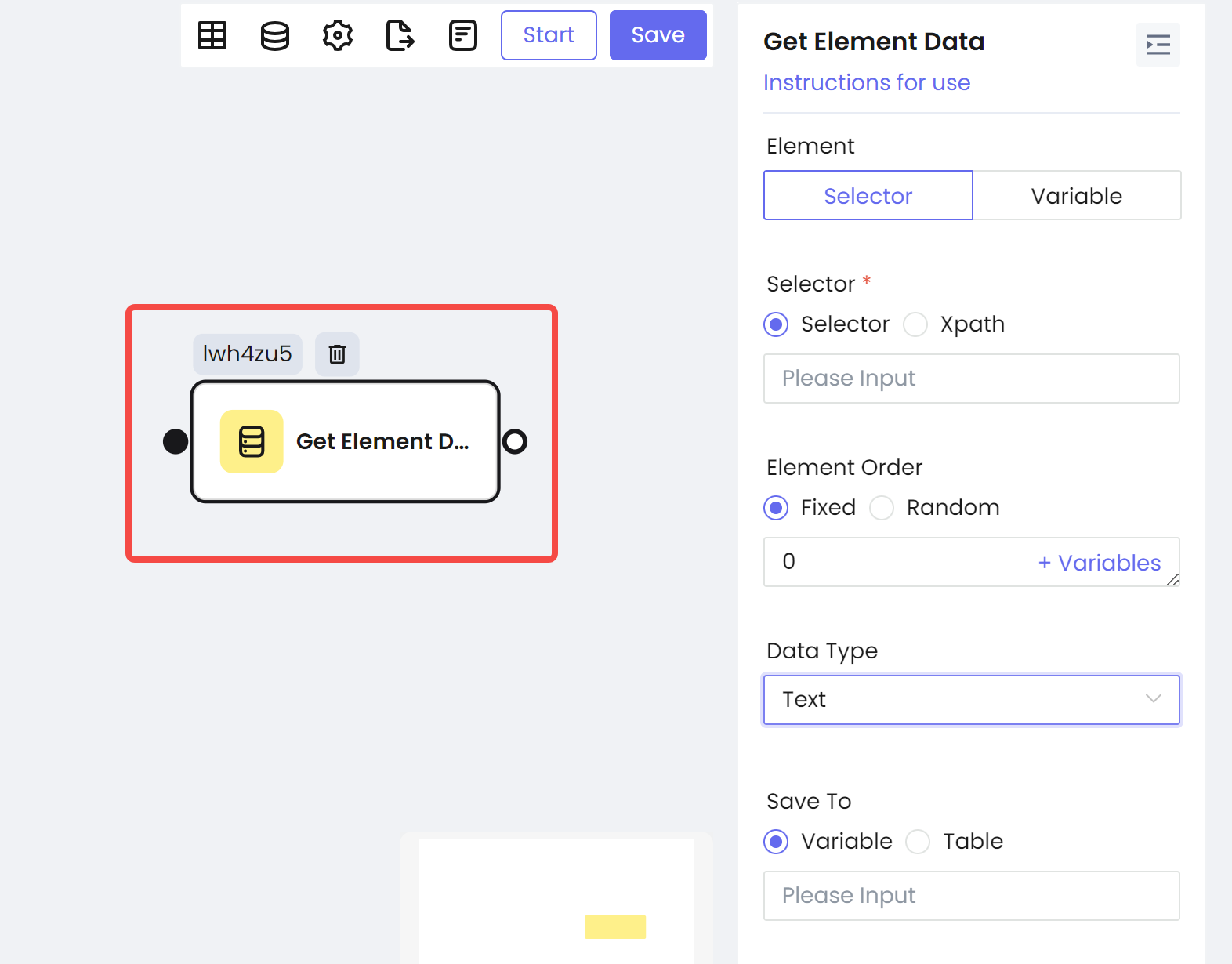
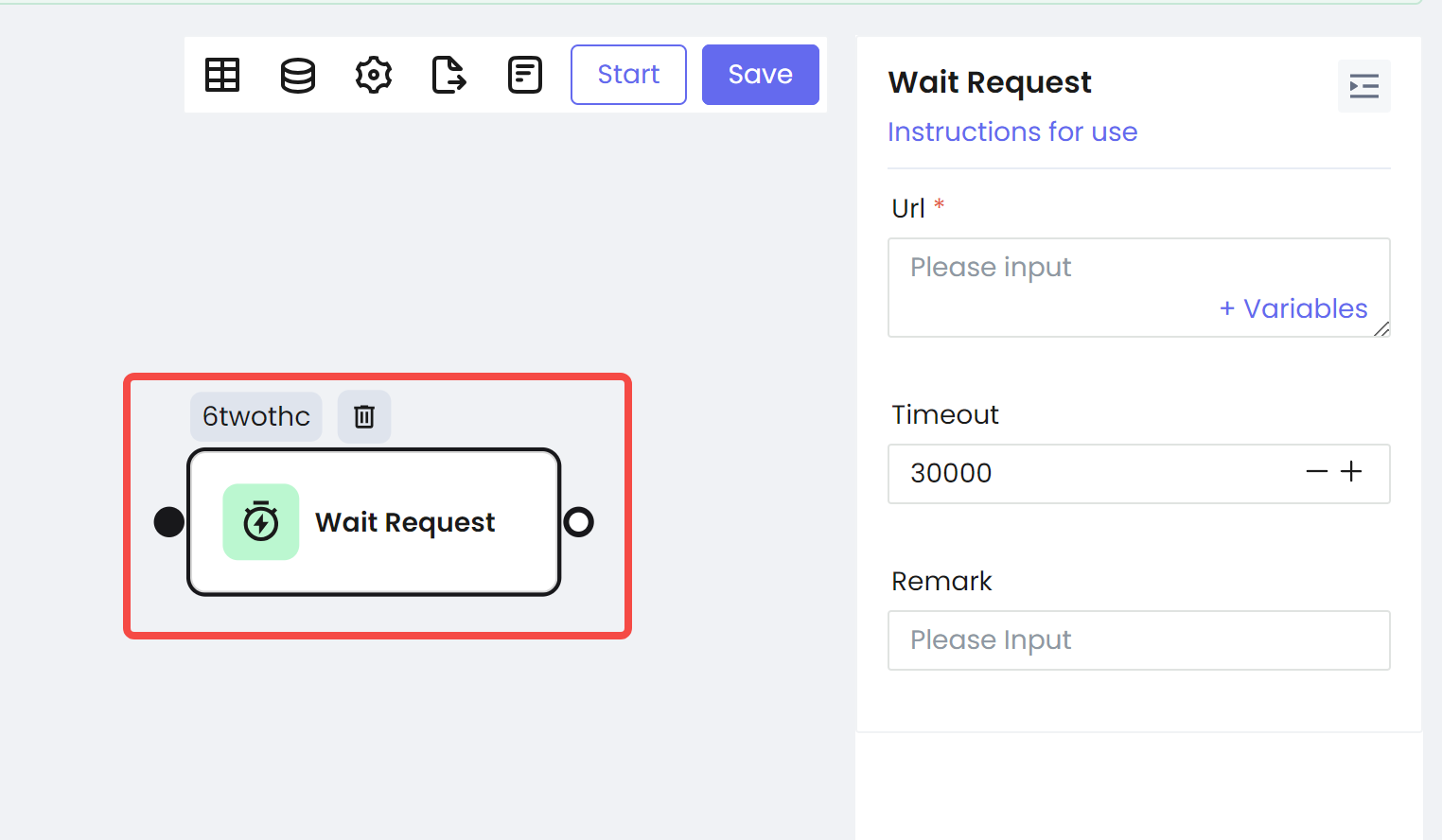
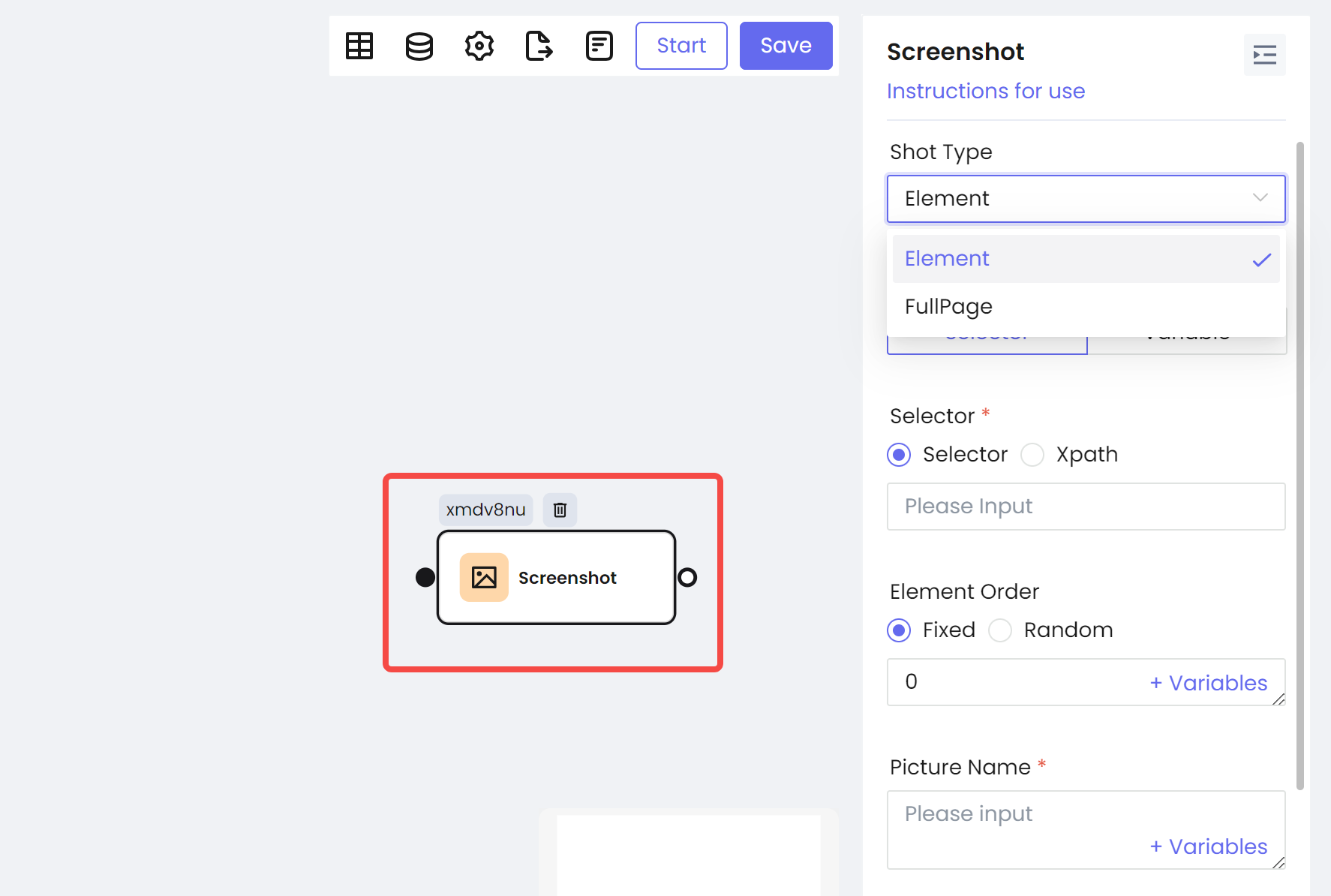
Có cách dễ hơn để thực hiện tất cả các nhiệm vụ chuyên biệt không? Tất nhiên là có! Nstbrowser cung cấp các dịch vụ RPA hoàn toàn miễn phí. Bằng cách chỉ cần cấu hình quy trình làm việc bạn cần, bạn có thể dễ dàng thực hiện tất cả các yêu cầu crawling.
Lấy Dữ Liệu Phần Tử
Chờ Yêu Cầu
Chụp Ảnh Màn Hình
5. Thực Hiện Các Lệnh JavaScript Tùy Chỉnh
Một trong những tính năng nổi bật khi sử dụng công cụ tự động hóa trình duyệt như Selenium là khả năng tận dụng công cụ JavaScript của trình duyệt. Điều này có nghĩa là bạn có thể chèn và thực thi mã JavaScript tùy chỉnh trong ngữ cảnh của trang web mà bạn đang tương tác.
JavaScript
const javascript = 'window.scrollBy(100, 100)';
await driver.executeScript(javascript);
Những Suy Nghĩ Cuối Cùng
Trong hướng dẫn Selenium Node.js này, bạn đã học cách sử dụng headlesschrome với Selenium để thiết lập một dự án Node.js WebDriver, thu thập dữ liệu từ các trang web động, tương tác với nội dung động, và xử lý các thách thức web scraping phổ biến.
Bây giờ là thời điểm tốt để xây dựng quy trình web scraping của riêng bạn! Với sự hỗ trợ của Nstbrowser RPA, mọi thứ phức tạp sẽ được đơn giản hóa.
Hơn