Other Services
Cómo restringir el acceso de los miembros del equipo a sitios web (Guía paso a paso 2026)
Aprende cómo restringir el acceso de los miembros del equipo a sitios web al compartir cuentas empresariales. Sigue esta guía paso a paso para configurar restricciones de sitios web en Nstbrowser y crear un flujo de trabajo de colaboración más seguro.
Jul 22, 2026Tạ Quí Lĩnh
Compartir cuentas de negocio ahora es parte normal de cómo trabajan los equipos modernos.
Ya sea Google Ads, Meta Business Manager, Amazon Seller Central, ChatGPT, Claude o Zendesk, es común que varios empleados trabajen bajo la misma cuenta todos los días. En lugar de compartir nombres de usuario y contraseñas, muchas empresas ahora proporcionan perfiles de navegador preconfigurados que ya contienen la sesión de inicio de sesión requerida, cookies, huella dactilar del navegador y configuraciones de proxy. Los miembros del equipo simplemente inician el perfil y comienzan a trabajar.
Aunque este enfoque hace que la colaboración sea mucho más segura, también introduce un desafío diferente.
Una vez que un empleado abre un perfil de navegador compartido, a menudo tiene acceso a mucho más de lo que realmente necesita. Pueden navegar en sitios web no relacionados, abrir páginas de seguridad o facturación de la cuenta, instalar extensiones de navegador o modificar accidentalmente configuraciones que afectan a todos los demás que usan la misma cuenta.
La mayoría de las veces, estas no son acciones maliciosas. Simplemente son el resultado de tener demasiado acceso dentro de un navegador creado para una tarea empresarial específica.
Por eso, proteger las cuentas compartidas no solo se trata de proteger las contraseñas, sino también de controlar a dónde se permite que vaya un perfil de navegador compartido.
En esta guía, te mostraremos cómo restringir el acceso a sitios web para perfiles de navegador compartidos en Nstbrowser, ayudándote a que tu equipo se centre en los sitios web aprobados mientras reduce los riesgos de seguridad innecesarios.
También lea: Cómo compartir cuentas sin compartir contraseñas (Guía segura)
¿Por qué restringir el acceso a sitios web en perfiles de navegador compartidos?
Cuando los empleados usan su propio navegador, tienen control total sobre su experiencia de navegación y cualquier error que cometen normalmente afecta solo a ellos mismos.
Un perfil de navegador compartido es diferente.
Es un espacio de trabajo en el que múltiples personas dependen. Cada extensión que se instale, cada configuración que se cambie y cada página innecesaria que se visite tiene el potencial de afectar a todo el equipo.
Imagina un perfil de navegador que haya sido preparado para una cuenta de Google Ads. Un comprador de medios solo necesita acceso a la gestión de campañas, informes y seguimiento de conversiones. No necesita visitar la página de recuperación de cuenta de Google, revisar la información de facturación, administrar claves de seguridad o navegar en sitios web no relacionados durante la misma sesión.
El mismo principio se aplica en muchos plataformas empresariales.
- Un agente de soporte al cliente necesita acceso a Zendesk, no a páginas de administración de cuenta.
- Un gerente de redes sociales necesita Meta Business Suite, no configuraciones de seguridad de cuenta de Meta.
- Un miembro del equipo de IA necesita ChatGPT o Claude, no páginas de facturación de organización o gestión de API.
- Un operador de comercio electrónico necesita Amazon Seller Central, no cada sección de la cuenta de la empresa.
El objetivo no es restringir a los empleados, sino mantener los perfiles de navegador compartidos enfocados en el trabajo para el que fueron creados.
Cuando cada perfil de navegador solo tiene acceso a los sitios web requeridos para un rol específico, los equipos reducen cambios accidentales, simplifican las operaciones diarias y crean un entorno mucho más seguro para compartir cuentas empresariales.
¿Cuándo Deberías Restringir el Acceso a Sitios Web?
Las restricciones de sitios web no están diseñadas para monitorear a los empleados o limitar la productividad.
En cambio, ayudan a mantener los entornos de navegador compartidos enfocados en un flujo de trabajo específico.
Por ejemplo, si has creado un perfil de navegador específicamente para Google Ads, los empleados normalmente solo necesitan acceso a Google Ads y una serie de herramientas relacionadas como Google Analytics o Looker Studio. No necesitan navegar en sitios web no relacionados, instalar extensiones de navegador o acceder a las configuraciones de recuperación de cuenta de Google.
La misma idea se aplica en muchos sectores diferentes.
- Equipos de publicidad solo necesitan plataformas como Google Ads, Meta Ads Manager o TikTok Ads.
- Equipos de soporte al cliente trabajan normalmente dentro de Zendesk, Intercom o Freshdesk.
- Operadores de comercio electrónico pasan la mayor parte de su día en Amazon Seller Central, Shopify o plataformas de logística.
- Equipos de IA a menudo solo necesitan ChatGPT, Claude u otras herramientas de IA aprobadas.
- Freelancers o contratistas temporales pueden requerir solo acceso a una plataforma de cliente para la duración de un proyecto.
Al limitar el acceso del navegador a sitios web aprobados, los administradores reducen distracciones innecesarias mientras protegen las cuentas compartidas de cambios accidentales o actividades no autorizadas.
Cómo restringir a los miembros del equipo para acceder a sitios web - Forma Nstbrowser
Antes de comenzar
Antes de configurar las restricciones de sitio web, asegúrate de haber completado los siguientes pasos:
- Registrado y activado tu cuenta de Nstbrowser.
- Instalado y iniciado sesión en el Panel de control.
- Creado un Espacio de Trabajo de Equipo.
- Tener permisos de administrador para gestionar perfiles de navegador y políticas de seguridad.
Si ya estás compartiendo perfiles de navegador con tu equipo, estás listo para continuar.
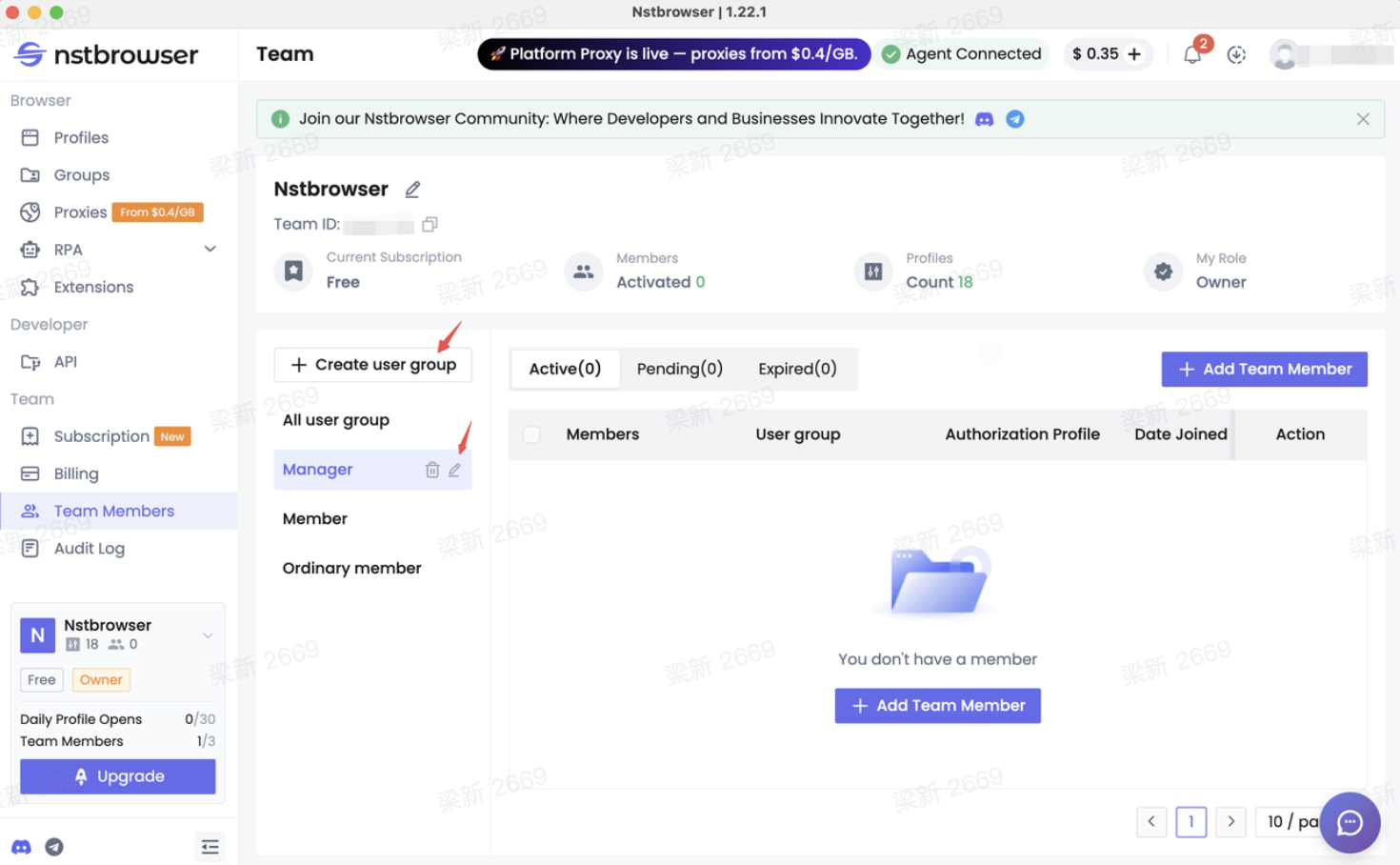
Paso 1: Invitar a los miembros del equipo y configurar los permisos de grupo de usuarios
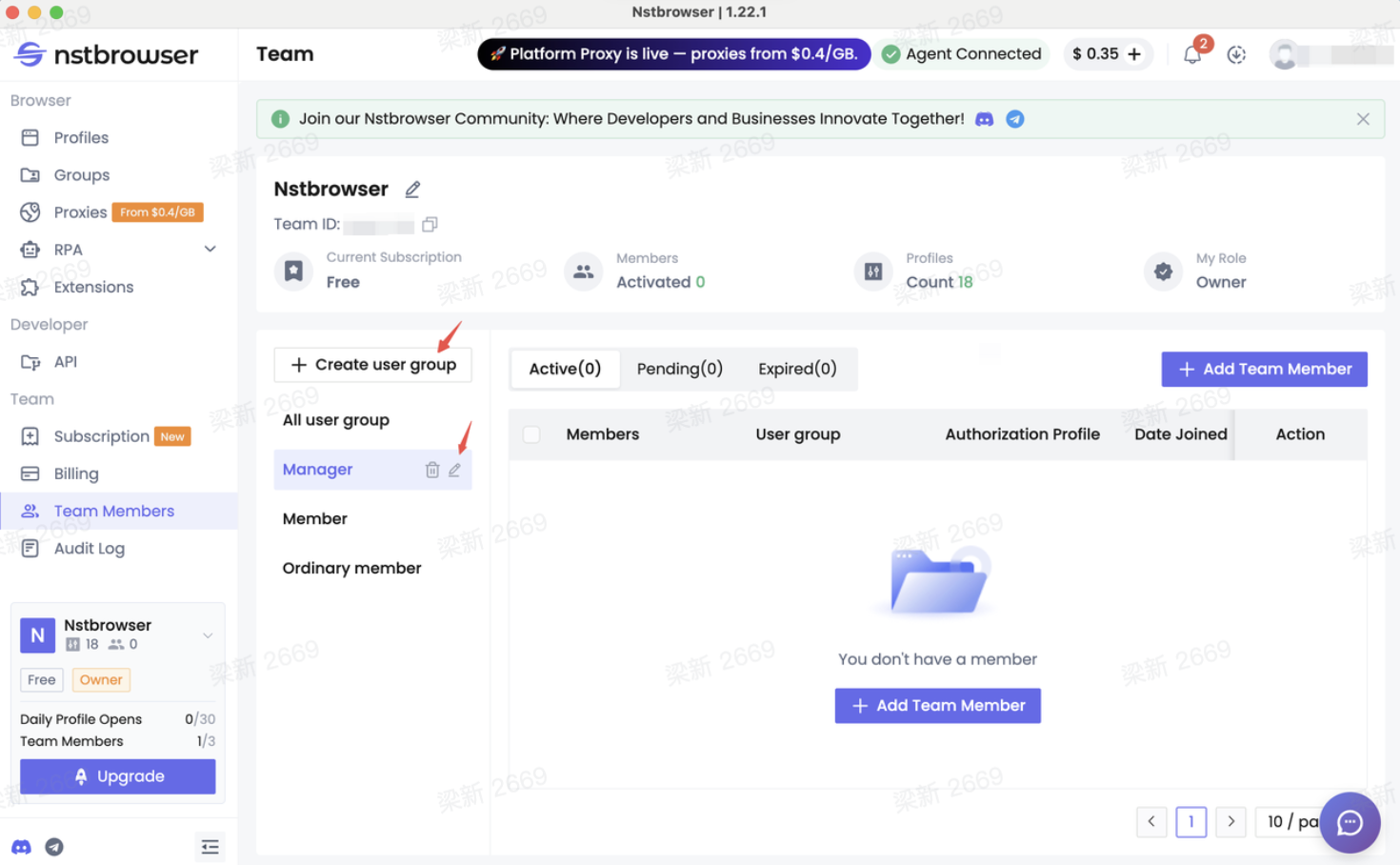
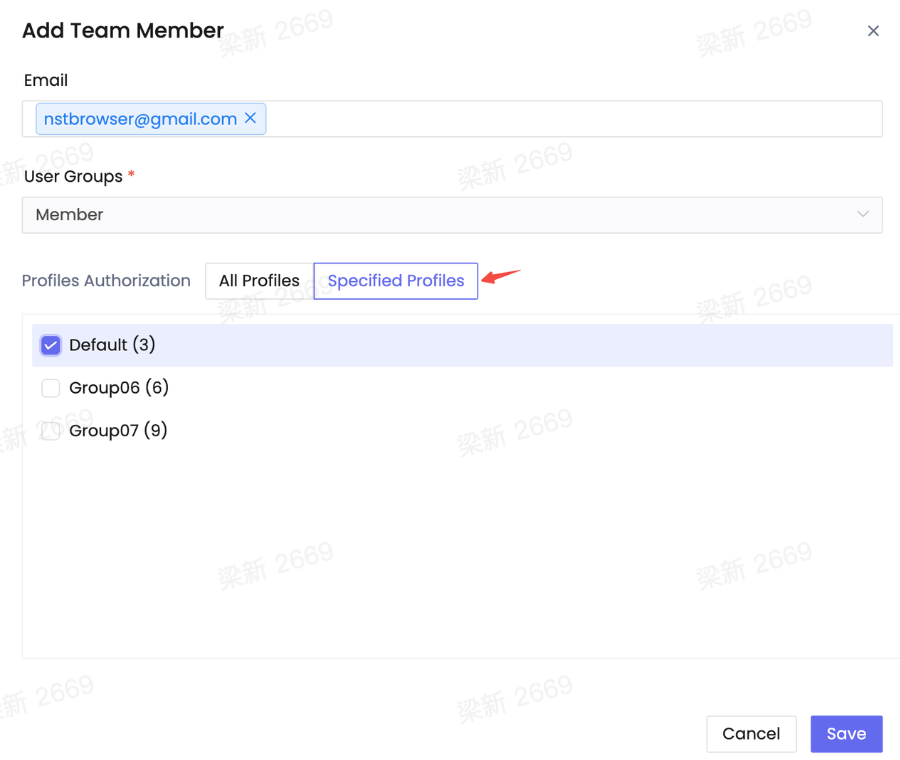
Una vez que hayas creado un equipo, invita a los miembros del equipo al espacio de trabajo compartido.
Luego, necesitas asignar a cada usuario los permisos de perfil. Por ejemplo:
- Miembro: Solo se le permite iniciar y usar los perfiles asignados
- Administrador: Puede gestionar los perfiles seleccionados y a los miembros del equipo
- Miembro temporal: Acceso limitado a un pequeño número de entornos designados
Nota: Los permisos de gestión de cookies también se pueden restringir para que los usuarios no puedan exportar sesiones autenticadas.
Paso 2: Organizar los perfiles en grupos de perfiles
Una vez que tus perfiles de navegador hayan sido creados, organiza los perfiles similares en un Grupo de Perfiles.
Aunque este paso no es obligatorio, se recomienda altamente para equipos grandes, ya que las políticas de seguridad se pueden aplicar a un grupo completo en lugar de configurar cada perfil individualmente.
Por ejemplo, podrías crear grupos como:
- Cuentas de publicidad
- Cuentas de redes sociales
- Herramientas de IA
- Cuentas de comercio electrónico
- Cuentas de soporte al cliente
Más adelante, cualquier política de seguridad que apliques al grupo protegerá automáticamente todos los perfiles dentro de él.
Esto ahorra una cantidad significativa de tiempo de administración a medida que tu empresa crece.
Paso 3: Crear o seleccionar un perfil de navegador
En Nstbrowser, cada cuenta compartida debería tener su propio perfil de navegador dedicado. En lugar de usar un solo navegador para todo, perfiles separados mantienen las huellas dactilares del navegador, cookies, proxies, extensiones y sesiones de inicio de sesión aisladas entre sí.
Por ejemplo, tu equipo podría crear perfiles como:
- Google Ads
- Facebook Business Manager
- Amazon Seller Central
- ChatGPT
- Claude
Esto hace que los permisos sean mucho más fáciles de gestionar y reduce el riesgo de que los empleados usen accidentalmente la cuenta equivocada.
Paso 4: Abrir la configuración de seguridad del navegador
Después de seleccionar el Grupo de Perfiles adecuado, navega hasta la configuración de seguridad del navegador.
Es aquí donde los administradores pueden configurar el comportamiento del navegador para cada perfil compartido en ese grupo.
En lugar de depender de que los empleados recuerden las políticas de la empresa, estas configuraciones permiten que el navegador las ejecute automáticamente.
Entre las opciones de seguridad disponibles está la Restricción de Acceso a Sitios Web, que controla qué sitios web a los miembros del equipo se les permite o no visitar mientras usan un perfil de navegador compartido.
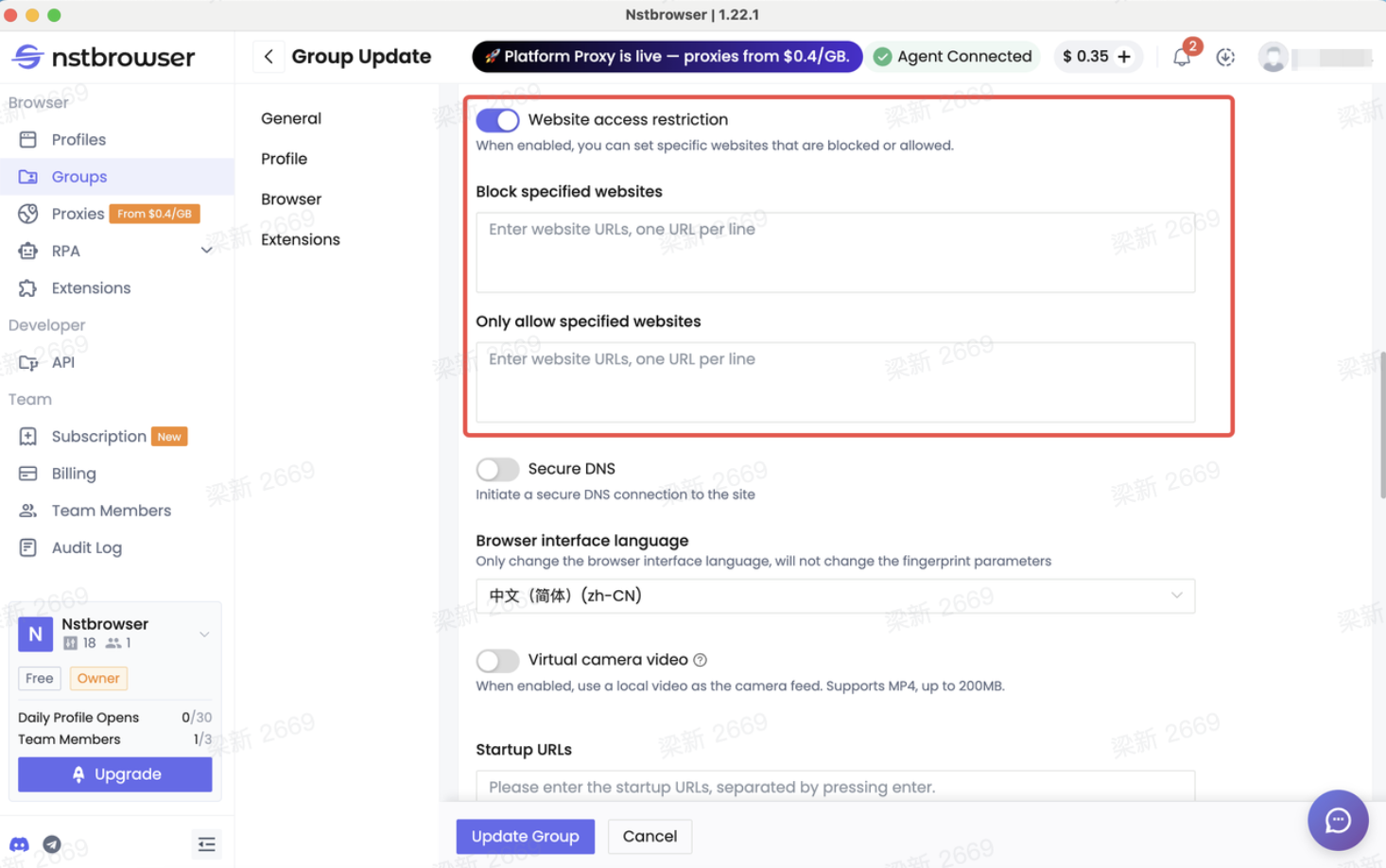
Paso 4: Configurar restricciones de sitios web
Nstbrowser proporciona controles flexibles de acceso a sitios web que se pueden adaptar a diferentes flujos de trabajo empresariales.
Dependiendo de tus requisitos, puedes crear dos tipos diferentes de reglas.
Permitir solo sitios web aprobados
Si quieres que los empleados trabajen exclusivamente dentro de plataformas empresariales aprobadas, crea una lista de permitidos.
Por ejemplo, un equipo de publicidad puede necesitar acceso solo a:
- Google Ads
- Google Analytics
- Looker Studio
Todo lo demás puede permanecer inaccesible.
Este enfoque funciona especialmente bien para equipos que gestionan cuentas de publicidad valiosas o manejan datos sensibles de clientes, ya que minimiza la navegación innecesaria.
Bloquear sitios web específicos
A veces, los empleados necesitan acceso a Internet general, pero deben evitar ciertos destinos.
En este caso, puedes crear una lista de bloqueos.
Por ejemplo, es posible que desees impedir el acceso a:
- Páginas de seguridad de cuenta
- Páginas de gestión de contraseñas
- Chrome Web Store
- Portales de administración interna
- Otros sitios web no relacionados con el proyecto
Si existen tanto reglas de permitir como de bloquear, las reglas de bloqueo tienen prioridad, brindando a los administradores un mayor control sobre el comportamiento del navegador.
Combinar restricciones de sitios web con otros controles de seguridad
Las restricciones de sitios web se vuelven aún más efectivas cuando se combinan con otras funciones de seguridad del navegador.
Por ejemplo, muchas organizaciones también eligen:
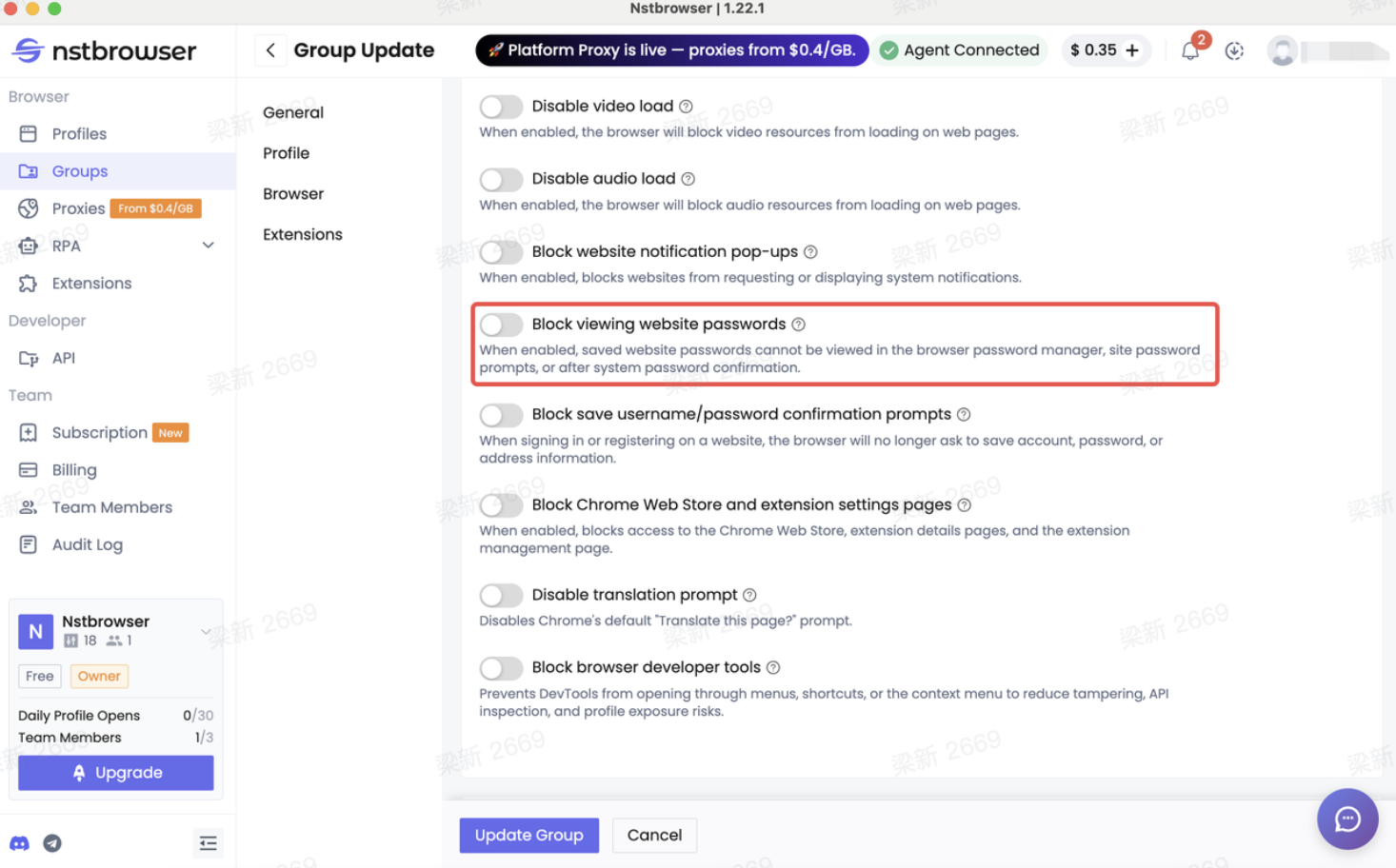
- Ocultar las contraseñas guardadas para que los empleados puedan usar cuentas sin ver las credenciales reales.
- Deshabilitar las notificaciones del navegador que piden a los usuarios guardar nombres de usuario y contraseñas localmente.
- Restringir los permisos de cookies para evitar que las sesiones autenticadas se exporten.
- Ocultar las extensiones del navegador y bloquear el acceso al Chrome Web Store.
- Deshabilitar las Herramientas para Desarrolladores y restringir la automatización de CDP para cuentas de alto valor.
- Habilitar registros de auditoría para registrar actividades importantes del navegador y del equipo.
Cada uno de estos controles protege una parte diferente del entorno del navegador compartido. Juntos, crean un flujo de trabajo donde los empleados pueden completar su trabajo normalmente mientras los administradores mantienen el control sobre los activos de cuenta sensibles.
Mejores prácticas
Si planeas usar restricciones de sitios web para cuentas compartidas, estas prácticas te ayudarán a construir un flujo de trabajo más limpio y escalable.
- Crea perfiles de navegador separados para diferentes cuentas empresariales en lugar de usar un solo navegador para todo.
- Organiza perfiles relacionados en Grupos de Perfiles para que las políticas de seguridad se puedan gestionar de forma central.
- Solo permite el acceso a los sitios web que los empleados realmente necesitan para su rol.
- Combina restricciones de sitios web con permisos basados en roles en lugar de depender solo de contraseñas.
- Revisa periódicamente las políticas de seguridad del navegador a medida que evolucionan las responsabilidades del equipo.
- Prueba nuevas políticas antes de asignarlas a todo el equipo.
El objetivo no es hacer que la navegación sea más restrictiva, sino hacer más fácil la gestión de cuentas compartidas mientras se reducen los riesgos innecesarios.
Preguntas frecuentes
P1. ¿Por qué debo restringir sitios web al compartir cuentas de negocio?
Porque los empleados generalmente necesitan acceso solo a un pequeño número de sitios web. Restringir sitios web innecesarios ayuda a reducir cambios accidentales, proteger configuraciones sensibles de cuenta y mantener los perfiles de navegador enfocados en el trabajo.
¿Pueden diferentes equipos tener restricciones de sitios web diferentes?
Sí. Los diferentes Grupos de Perfiles pueden tener políticas completamente diferentes de acceso a sitios web. Por ejemplo, tu equipo de publicidad, equipo de IA y equipo de soporte al cliente pueden tener cada uno su propio entorno de navegador y reglas de seguridad.
¿Afectarán las restricciones de sitios web el trabajo diario?
No, si se configuran correctamente. Los empleados continúan accediendo a las plataformas que necesitan mientras que los sitios web innecesarios o de alto riesgo permanecen inaccesibles.
¿Pueden combinarse las restricciones de sitios web con otras funciones de seguridad del navegador?
Absolutamente. Las restricciones de sitios web funcionan mejor junto con permisos basados en roles, protección de contraseñas, gestión de cookies, controles de extensiones, restricciones de Herramientas para Desarrolladores y registros de auditoría.
Conclusión
Restringir el acceso a sitios web no se trata de limitar la libertad de tu equipo, sino de proteger las cuentas empresariales compartidas.
Cuando múltiples empleados colaboran dentro del mismo perfil de navegador, cada sitio web innecesario se convierte en otra fuente potencial de riesgo. Al limitar el acceso del navegador a destinos aprobados, las organizaciones pueden crear un entorno de trabajo más limpio, seguro y consistente sin hacer más difícil la colaboración.
Con Nstbrowser, los administradores pueden aplicar restricciones de sitios web junto con perfiles de navegador, permisos de grupos de usuarios, políticas de seguridad del navegador y registros de auditoría para construir un flujo de trabajo completo para compartir cuentas. En lugar de depender solo de la confianza, los equipos obtienen una forma práctica de proteger cuentas compartidas mientras permiten que los empleados permanezcan productivos desde el primer día.
Más