solution
¿Por qué no puedo iniciar sesión?: 6 causas comunes y soluciones
Es posible que encuentres algunos problemas al iniciar sesión. Encuentra la solución detallada en este blog.
Oct 11, 2024Carlos Rivera
En este blog, te guiaremos a través de las razones comunes para algunos posibles problemas al iniciar sesión y te proporcionaremos soluciones sencillas para ayudarte a volver a funcionar sin problemas.
Estamos aquí para apoyarte en cada paso del camino, y esperamos que esta guía te facilite el proceso.
¡Vamos a averiguarlo ahora!
1. La página está en un estado de carga continua
Después de hacer clic en el método de inicio de sesión requerido, como seleccionar iniciar sesión con correo electrónico, la página siempre está en un estado de carga, pero no hay respuesta y la página del navegador no se puede abrir correctamente.
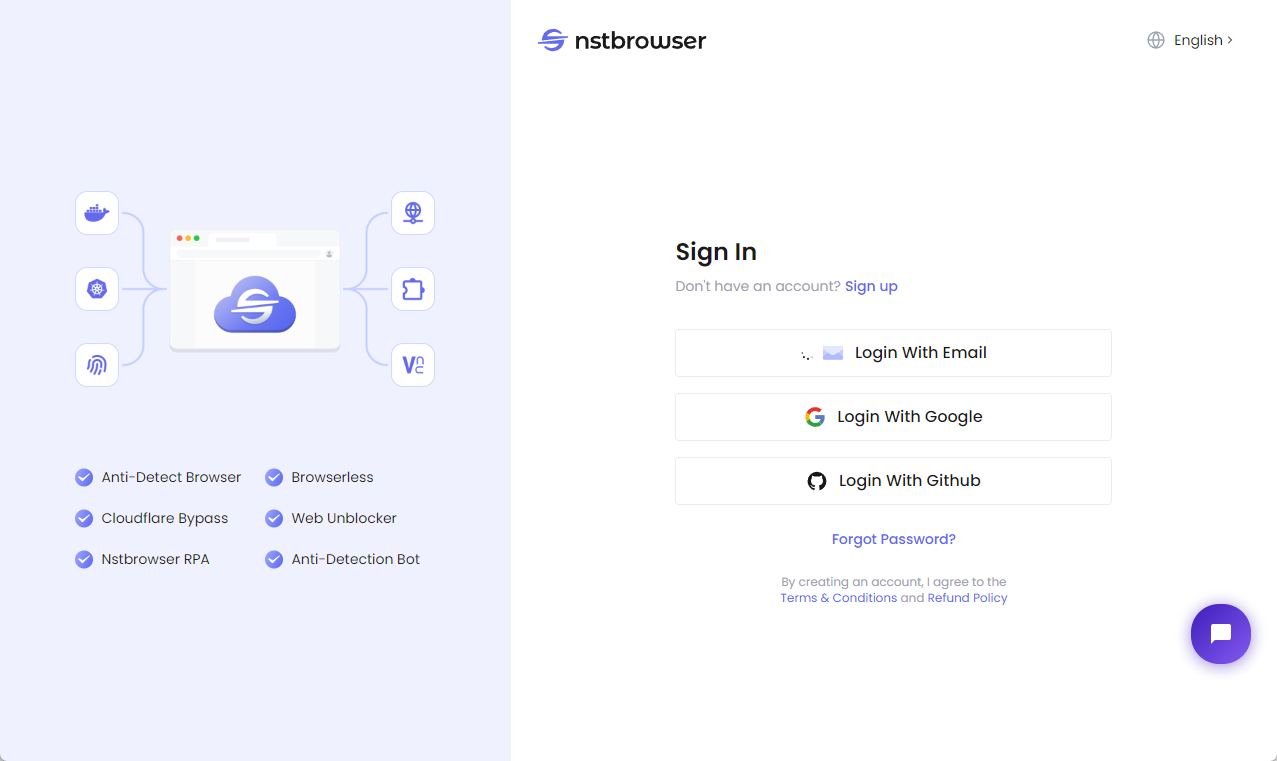
Solución:
-
Problema de conexión de red: Verifica tu conexión de red y asegúrate de que sea estable. Puede deberse a un retraso de la red que no haya respuesta después de hacer clic. Como resultado, el navegador local no se puede activar correctamente y no se puede abrir la página de inicio de sesión.
-
Restablece/cambia el navegador predeterminado: Esto puede deberse a un problema con la configuración del navegador predeterminado, lo que hace que el navegador local no se active correctamente y que la página de inicio de sesión se abra. En este caso, debes restablecer el navegador predeterminado de la computadora, o establecer otro navegador como navegador predeterminado e intentarlo de nuevo.
2. El cliente no pudo iniciar sesión
La página web muestra que el inicio de sesión es exitoso, pero el cliente no ha iniciado sesión realmente y no hay respuesta. Al mismo tiempo, al hacer clic en el botón "Ir a Nstbrowser Desktop" en la página web, la página tampoco responde.
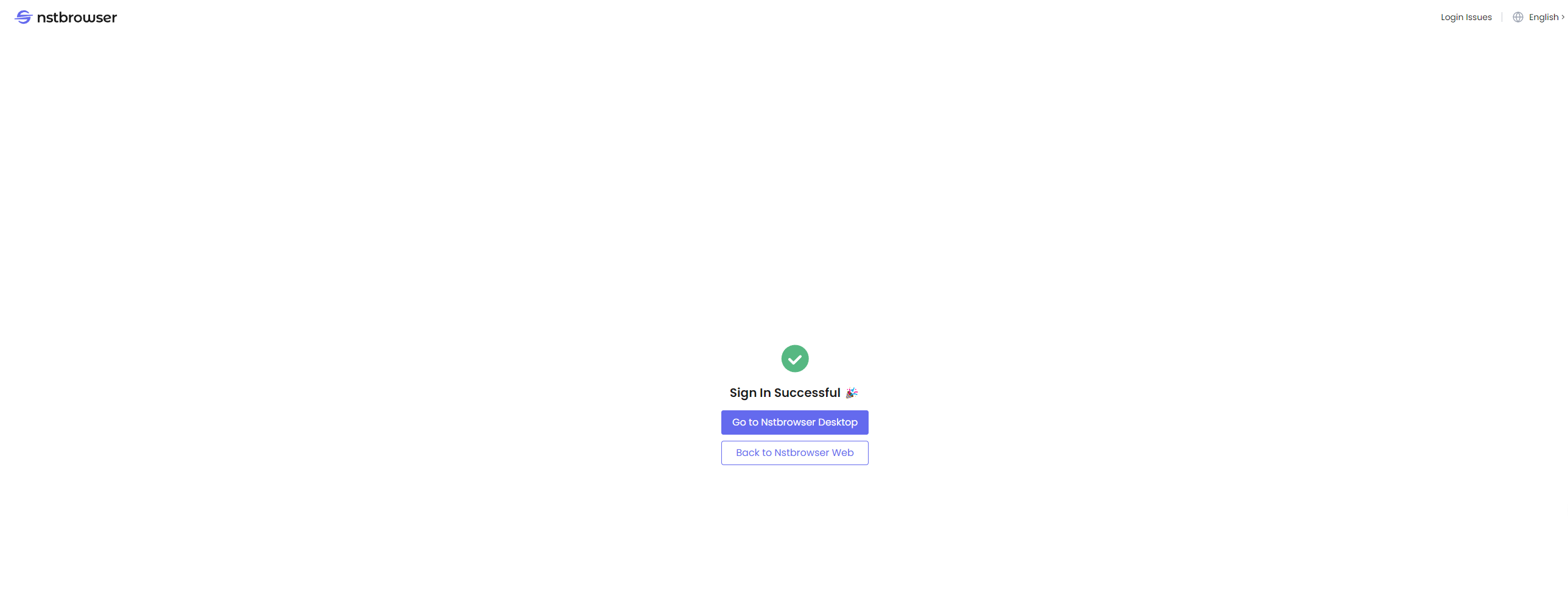
Solución:
-
Comprueba la configuración de bloqueo: Comprueba la configuración de bloqueo del navegador predeterminado y los complementos de navegador instalados. Algunas configuraciones pueden bloquear el funcionamiento de Nstbrowser. Se recomienda verificar y cerrar las configuraciones correspondientes e intentarlo de nuevo.
-
Restablece/cambia el navegador predeterminado: Intenta restablecer el navegador predeterminado actual de la computadora, o cambia el navegador predeterminado a otro navegador e intenta de nuevo.
-
Contáctanos: Si el problema de red se ha eliminado y has intentado restablecer/cambiar el navegador predeterminado, pero el problema persiste, contáctanos y proporciona capturas de pantalla de comentarios e información relacionada.
3. "Se encontraron problemas de inicio de sesión"
Al iniciar sesión, aparece un mensaje de error: La cuenta actual no está asociada a una cuenta de correo electrónico. Asocia primero tu cuenta de correo electrónico.
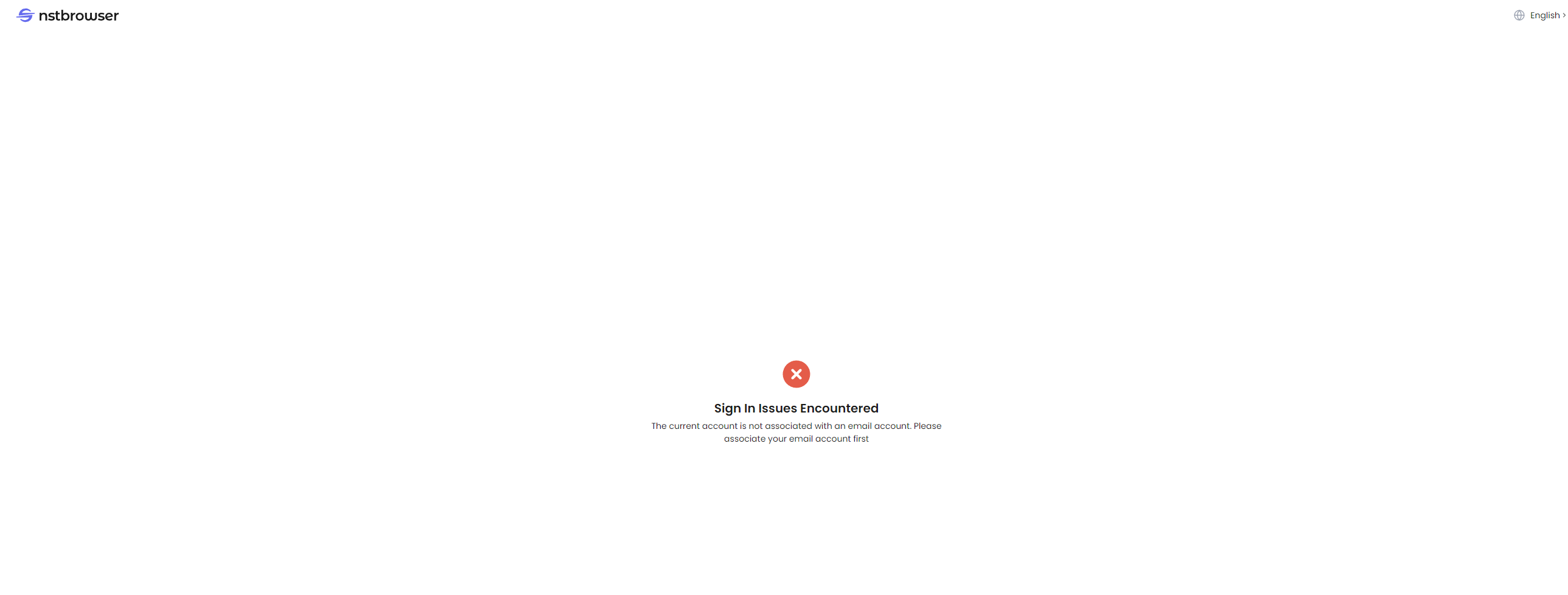
Solución:
- Confirma tu método de inicio de sesión: Vuelve a comprobar tu método de inicio de sesión. Por lo general, la razón de este problema es que la cuenta de terceros que estás utilizando actualmente se ha registrado en Nstbrowser a través de correo electrónico, pero la cuenta no se ha vinculado a tu cuenta de terceros. Inicia sesión utilizando tu dirección de correo electrónico. Después de iniciar sesión, puedes vincular la cuenta de terceros para completar la asociación de cuentas.
4. Cloudflare sigue cargando
En la página de inicio de sesión web, Cloudflare sigue cargando y no tiene resultados.
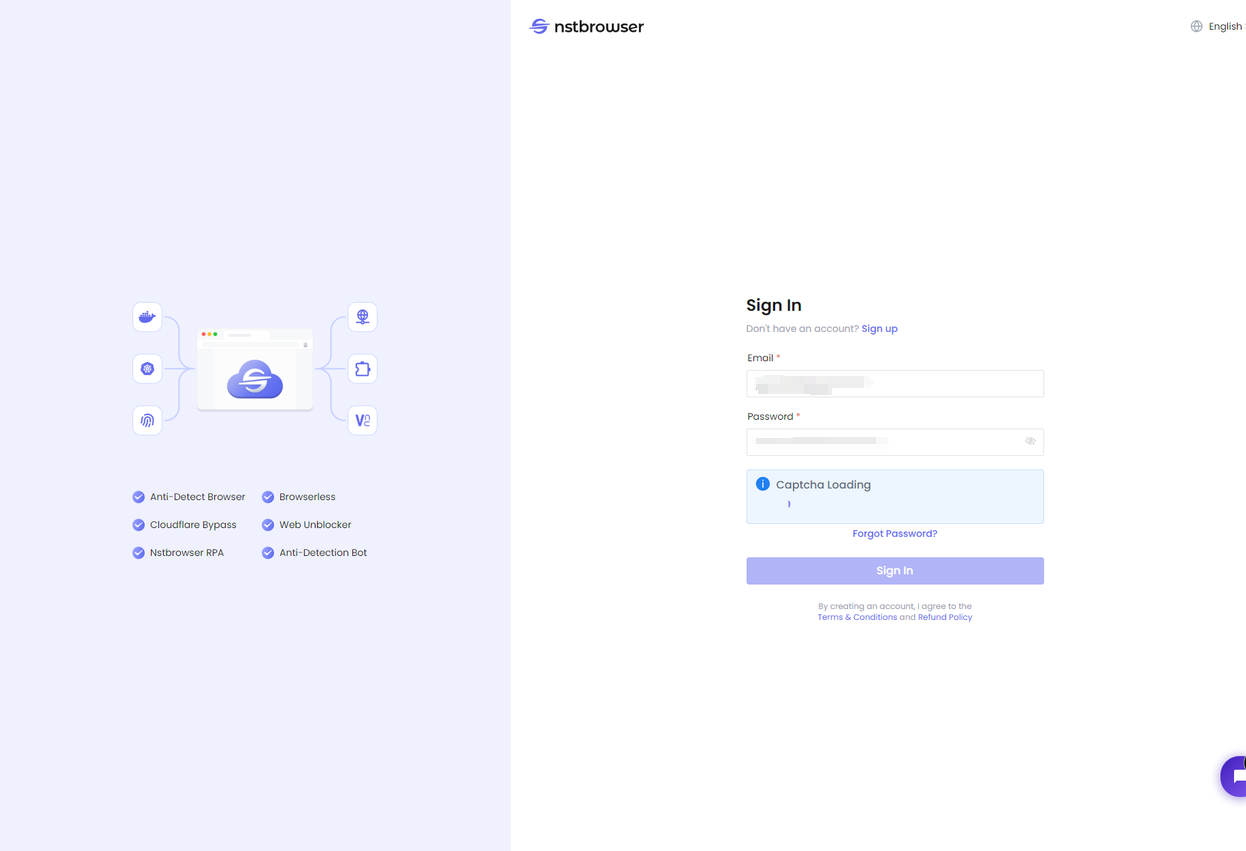
Soluciones:
-
Problema de red: Comprueba tu conexión de red para asegurarte de que funciona correctamente. Intenta actualizar la página o reiniciar tu router.
-
Problema del navegador: A veces puede haber problemas con el navegador. Intenta borrar la caché y las cookies del navegador, o utiliza un navegador diferente (como Chrome, Firefox o Edge)
-
Deshabilita las extensiones del navegador: Algunas extensiones del navegador pueden interferir con la carga del código de verificación. Intenta deshabilitar todas las extensiones y vuelve a cargar la página.
-
Espera e inténtalo de nuevo: El código de verificación puede tardar un poco en cargarse. Si no aparece durante mucho tiempo, puedes intentar visitarlo más tarde o actualizar la página para volver a cargarlo.
-
Restricción de IP: Si utilizas una VPN o un proxy, puede considerarse tráfico automatizado. Intenta desconectar la VPN o el proxy e inténtalo de nuevo.
-
Contáctanos: Si el problema persiste y has probado los métodos anteriores, contáctanos y proporciona una captura de pantalla del error y la información relevante.
5. Cloudflare no se pudo cargar
En la página de inicio de sesión web, dice que Cloudflare no se pudo cargar.
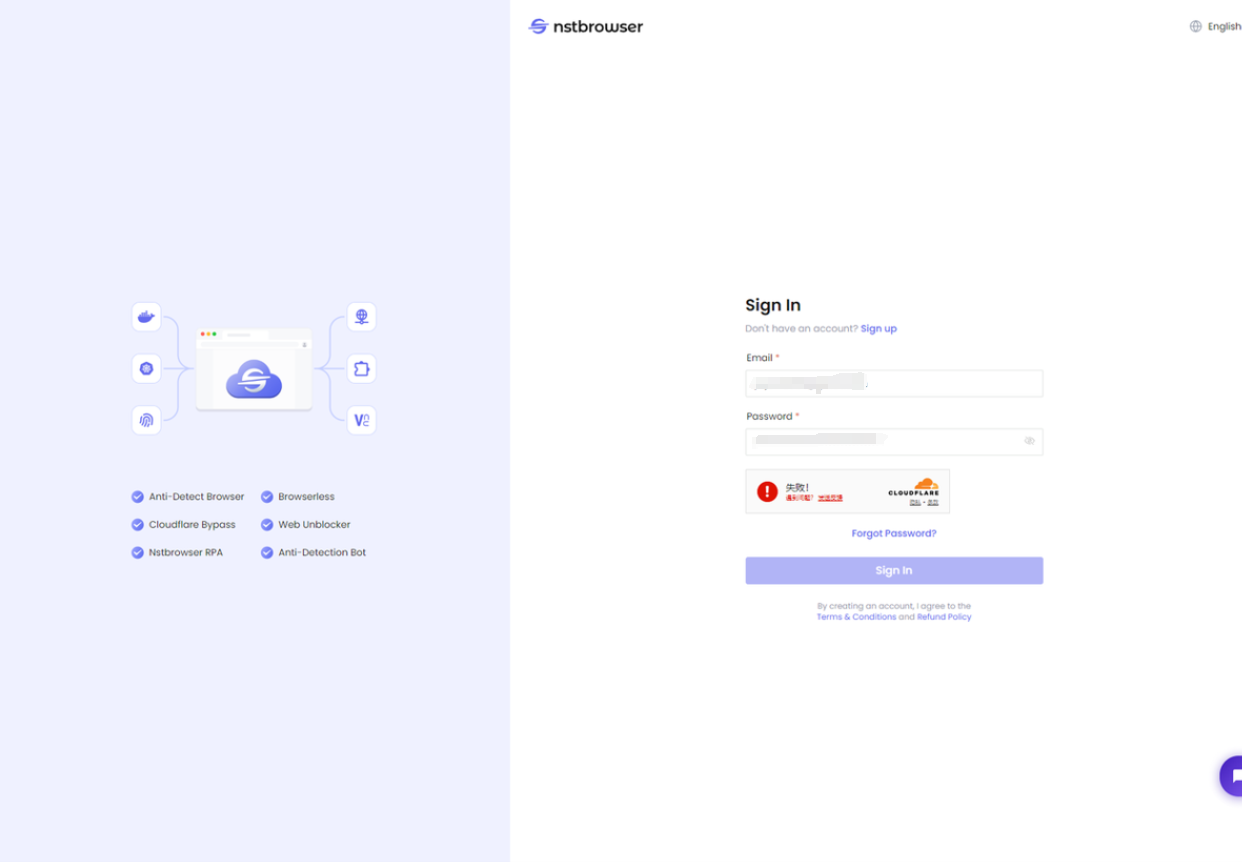
Solución:
-
Problema de conexión de red: Comprueba tu conexión de red y asegúrate de que sea estable. Si estás utilizando una VPN o un proxy, desactívalos e inténtalo de nuevo.
-
Cloudflare bloquea el acceso: Cloudflare puede bloquear ciertas solicitudes en función de la IP, la ubicación geográfica u otras reglas de seguridad. Puedes intentar cambiar de red para confirmar si tu dirección IP está bloqueada por error.
-
Problema de caché del navegador: Borra la caché y las cookies del navegador y actualiza la página para volver a cargarla.
-
Contáctanos: Si el problema persiste y has probado los métodos anteriores, contáctanos y proporciona una captura de pantalla del error y la información relevante.
6. Cloudflare no se puede cargar
En la página de inicio de sesión web, es posible que encuentres que Cloudflare no se puede cargar.
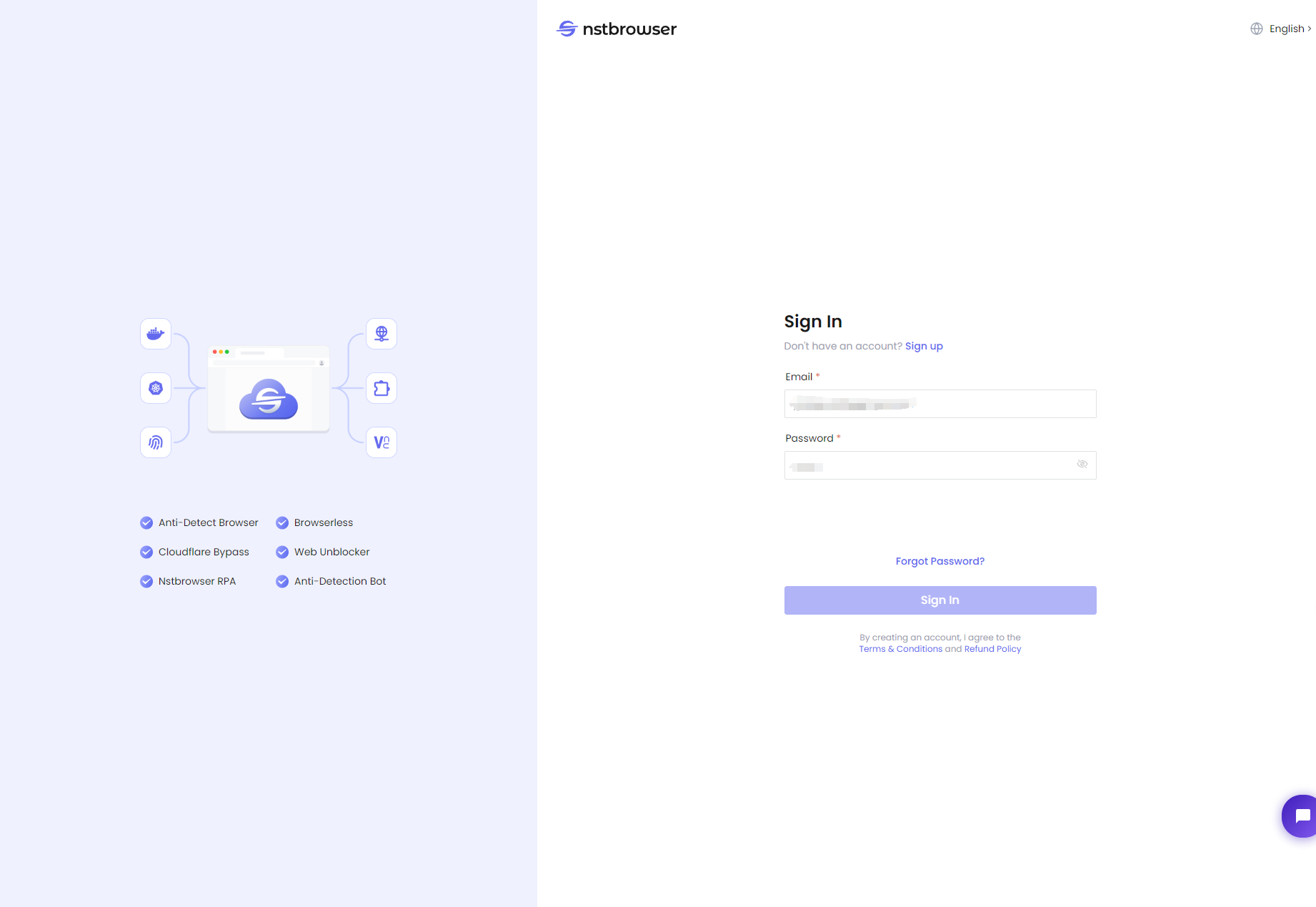
Soluciones:
-
Problema de red: Comprueba tu conexión de red para asegurarte de que funcione correctamente, intenta actualizar la página o reiniciar tu router.
-
Problema de caché del navegador: Borra la caché y las cookies del navegador y actualiza la página para volver a cargarla.
-
Problema del navegador: A veces tu navegador puede tener problemas. Intenta borrar la caché y las cookies del navegador, o utiliza un navegador diferente (como Chrome, Firefox o Edge)
-
Deshabilita las extensiones del navegador: Algunas extensiones del navegador pueden interferir con la carga del código de verificación. Deshabilita todas las extensiones y vuelve a cargar la página.
-
Contáctanos: Si el problema persiste y has probado los métodos anteriores, contáctanos y proporciona una captura de pantalla del error y la información relevante.
Reflexiones finales
Esperamos que esta guía te haya ayudado a resolver cualquier problema de inicio de sesión con Nstbrowser. Nuestro equipo está siempre aquí para ayudarte, así que si sigues teniendo problemas o tienes alguna pregunta, no dudes en contactarnos. Estamos comprometidos a garantizar una experiencia fluida y sin problemas, y agradecemos tu paciencia mientras trabajamos para mejorar la plataforma.
Más