solution
¿Cómo usar el agente Nstbrowser para construir un servicio de rastreo en Ubuntu?
Este artículo proporcionará a los desarrolladores una guía detallada sobre cómo instalar y ejecutar el Agente Nstbrowser en sistemas Ubuntu y conectarse al navegador lanzado a través de Puppeteer.
Feb 24, 2025Carlos Rivera
Nstbrowser es un navegador centrado en la protección de la privacidad y la gestión de huellas digitales, lo que lo hace adecuado para desarrolladores o escenarios empresariales que requieren entornos de huellas digitales personalizados.
1. Contenido y propósito del artículo
El propósito de este tutorial es ayudar a los desarrolladores a comenzar rápidamente con la instalación y el uso del Agente Nstbrowser. Cubre todo el proceso, desde la instalación del script hasta el funcionamiento del navegador a través de Puppeteer. Al seguir este artículo, podrá:
- Instalar el Agente Nstbrowser en Ubuntu.
- Iniciar y ejecutar el servicio del Agente.
- Usar Puppeteer para interactuar con el navegador iniciado por el Agente.
2. Instalación del Agente Nstbrowser
Requisitos del sistema y preparación del entorno
Para asegurar que el servicio se ejecute sin problemas, asegúrese de que su servidor cumpla con los siguientes requisitos antes de comenzar la configuración:
- Sistema operativo: Actualmente, Nstbrowser-agent solo es compatible con las siguientes versiones del sistema:
- Ubuntu 22.04 (arquitectura AMD64 o ARM64)
- Ubuntu 24.04 (arquitectura AMD64 o ARM64)
- Requisitos de hardware:
- Al menos 2 GB de RAM
- Al menos 10 GB de espacio disponible en disco
- Entorno de red:
- Asegúrese de que el servidor pueda acceder a internet para descargar los archivos necesarios.
Ejecución del script de instalación con un solo clic de Nstbrowser-agent
Nstbrowser GitHub proporciona un práctico script de instalación. Puede descargarlo y ejecutarlo directamente usando el siguiente comando:
Bash
wget -qO- https://raw.githubusercontent.com/Nstbrowser/nstbrowser-agent-setup/refs/heads/main/scripts/agent_install.sh | sudo bashNota: De forma predeterminada, el script de instalación descargará e instalará las fuentes y los núcleos necesarios. Si no necesita estos componentes, puede omitirlos usando las siguientes opciones:
- Omitir la instalación del núcleo:
--no-kernel - Omitir la instalación de fuentes:
--no-fonts
Por ejemplo, si solo desea instalar Nstbrowser-agent sin fuentes ni núcleos, ejecute el siguiente comando:
Bash
wget -qO- https://raw.githubusercontent.com/Nstbrowser/nstbrowser-agent-setup/refs/heads/main/scripts/agent_install.sh | sudo bash -s --no-kernel --no-fontsDesglose del proceso de instalación
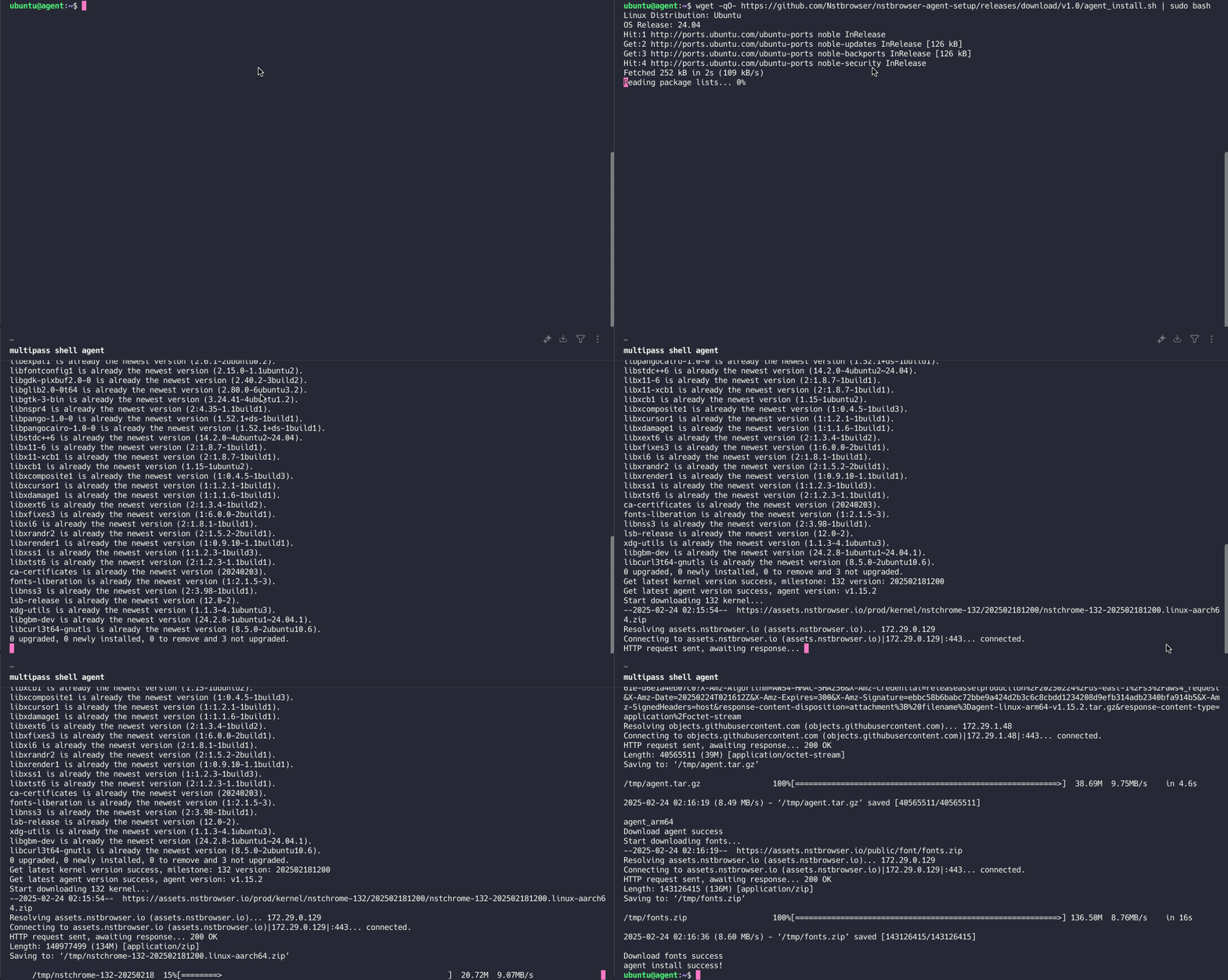
El script de instalación completará automáticamente las siguientes tareas:
- Comprobar si el sistema cumple con los requisitos mínimos (por ejemplo, versión del sistema operativo, memoria y espacio en disco).
- Actualizar los paquetes del sistema e instalar las dependencias necesarias.
- Descargar e instalar la última versión de Nstbrowser-agent.
- Descargar e instalar fuentes y núcleos (a menos que se omitan).
Una vez completada la instalación, verá el mensaje: "¡Instalación del agente correcta!"
Iniciando Nstbrowser-agent
Después de la instalación, ejecute el siguiente comando para iniciar Nstbrowser-agent:
Bash
sudo ./agent --referer=client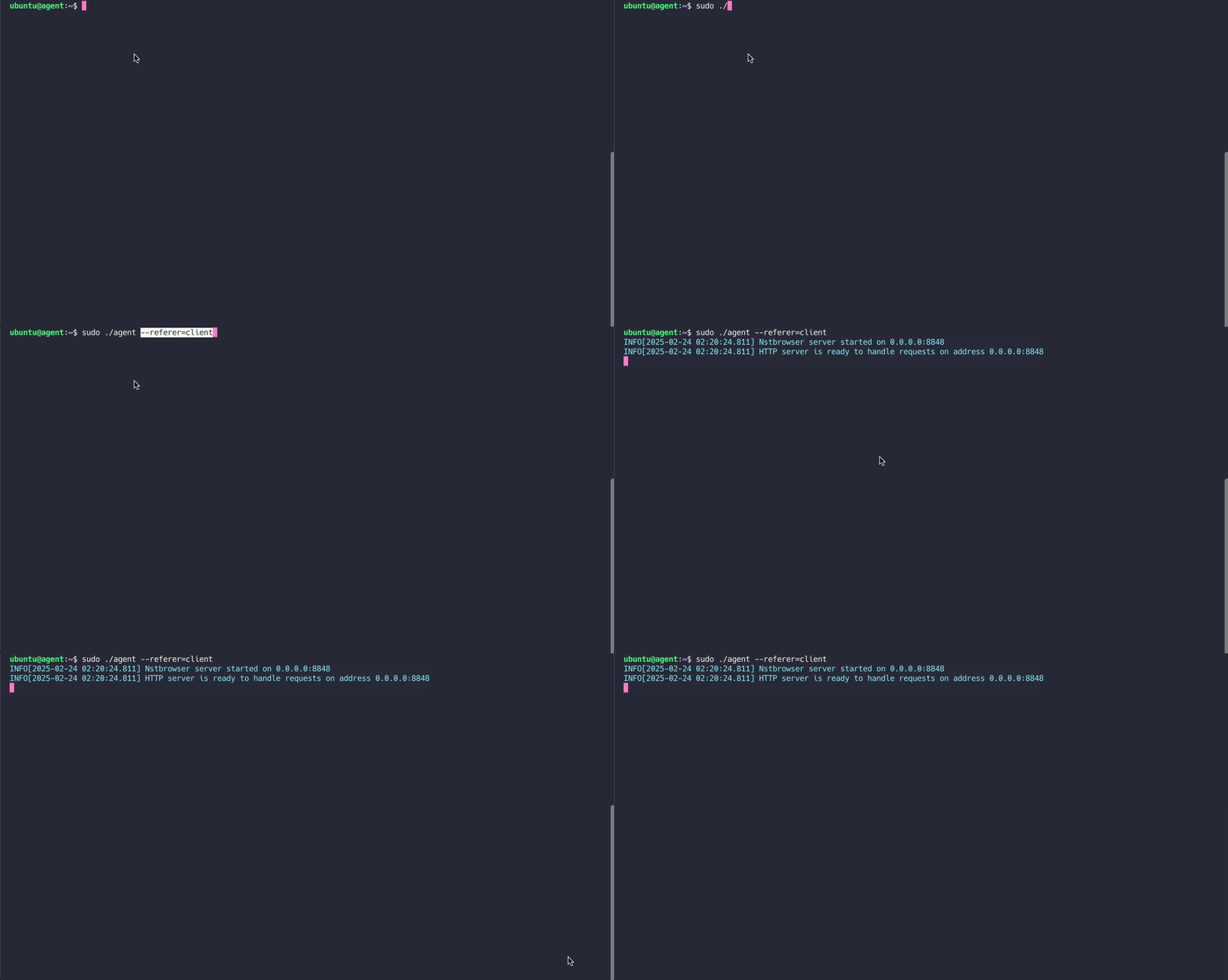
De forma predeterminada, Nstbrowser-agent utiliza el puerto 8848 para proporcionar servicios. Una vez iniciado, puede acceder a su servidor de rastreo visitando http://<SU_IP_SERVIDOR>:8848.
3. Conexión al Agente usando Puppeteer
Después de instalar e iniciar Nstbrowser-agent, puede comenzar a usarlo para el desarrollo de rastreadores. Dado que Nstbrowser admite herramientas de automatización principales como Puppeteer y Playwright, puede integrarlo fácilmente en su framework de rastreo existente.
Por ejemplo, si está utilizando Puppeteer, puede conectarse a Nstbrowser-agent con el siguiente código:
JavaScript
import puppeteer from 'puppeteer-core';

async function execPuppeteer(browserWSEndpoint) {
    try {
        const browser = await puppeteer.connect({
            browserWSEndpoint: browserWSEndpoint,
        });
        const page = await browser.newPage();
        await page.goto('https://www.google.com');
        await page.screenshot({ fullPage: true, path: "google.png" })
        await browser.close()
    } catch (err) {
        console.error(err);
    }
}

async function createAndConnectToBrowser() {
    const host = 'SU_IP_SERVIDOR:8848';
    const apiKey = 'SU_API_KEY';
    const config = {
        headless: true, // Debe ser true
        name: 'NstProfile',
        platform: 'linux',
        kernel: 'chromium',
        kernelMilestone: '132',
        once: true,
    };
    const query = new URLSearchParams({
        'x-api-key': apiKey, // requerido
        config: encodeURIComponent(JSON.stringify((config))),
    });

    const browserWSEndpoint = `ws://${host}/devtool/launch?${query.toString()}`;
    await execPuppeteer(browserWSEndpoint)
}

createAndConnectToBrowser().then();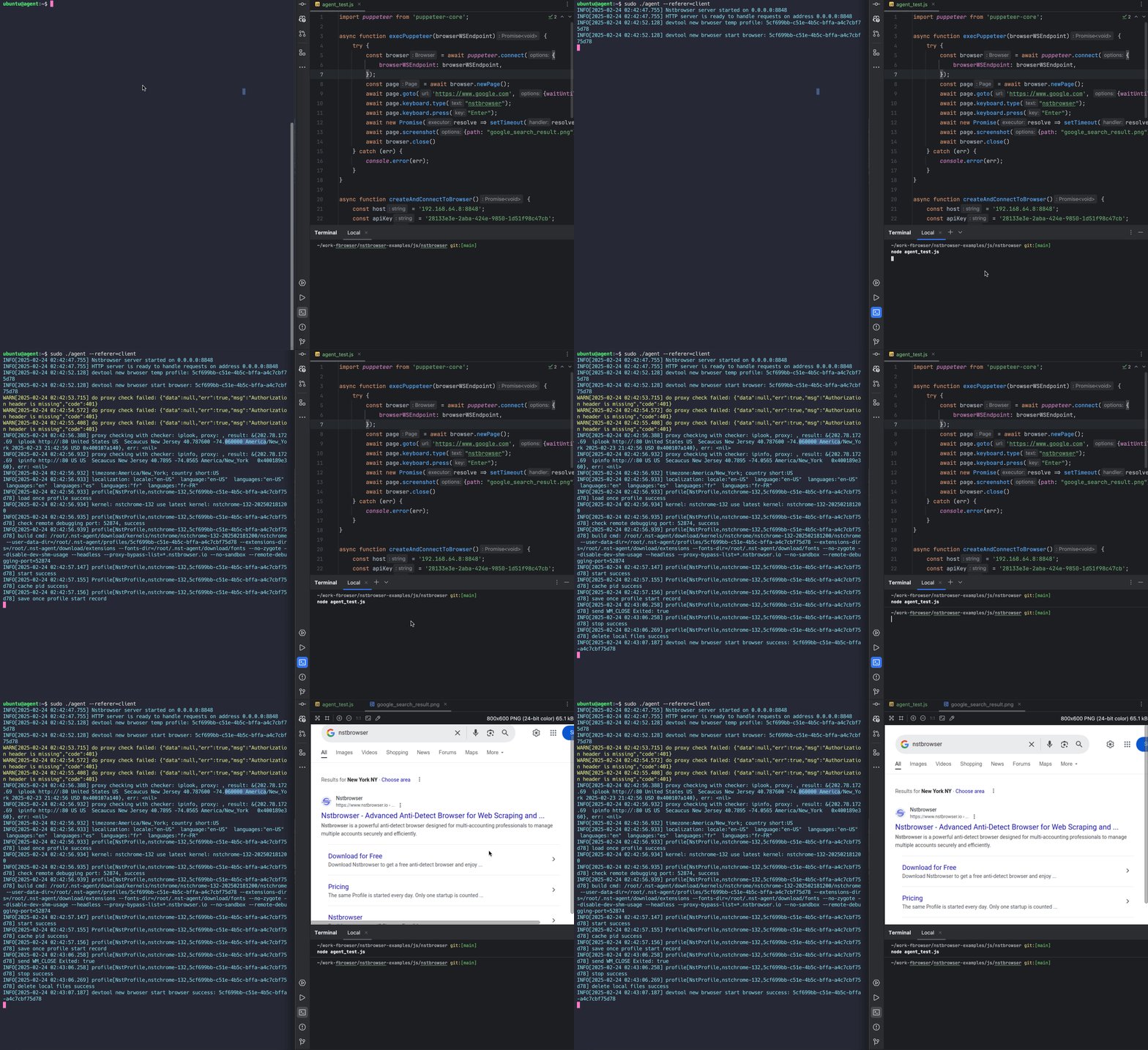
Nota: Dado que Nstbrowser-agent normalmente se ejecuta en un entorno de servidor sin cabeza sin una pantalla gráfica virtual, el navegador solo se puede iniciar en modo sin cabeza.
4. Uso de las API para operar el Agente
Nstbrowser-agent proporciona un potente soporte de API, que permite a los usuarios crear y gestionar programáticamente las configuraciones del navegador. Estas configuraciones se pueden utilizar para pruebas automatizadas, desarrollo de rastreadores u otros escenarios que requieren instancias de navegador.
A continuación, mostramos un ejemplo específico de uso de la API: Createfile
Javascript
import axios from 'axios';

async function createProfile() {
    const host = 'SU_IP_SERVIDOR:8848';
    const apiUrl = `http://${host}/api/agent/profile`;
    const apiKey = 'SU_API_KEY';

    const profileData = {
        name: 'NstProfile',
        platform: 'linux',
        kernel: 'chromium',
        kernelMilestone: '132',
        proxy: 'http://usuario:contraseña@ip_proxy:puerto_proxy',
        startupUrls: ['https://www.google.com'], // La URL que se carga al inicio
        args: {
            "--headless": true // parámetro de inicio de chrome
        }
    };
    try {
        const response = await axios.post(apiUrl, profileData, {
            headers: {
                'x-api-key': apiKey,
                'Content-Type': 'application/json',
            },
        });

        console.log('Perfil creado correctamente:', response.data);
    } catch (error) {
        console.error('Error al crear el perfil:', error);
    }
}

createProfile();
Después de ejecutarlo correctamente, obtendrá el siguiente resultado:
PowerShell
Perfil creado correctamente: {
  data: {
    profileId: 'SU_PROFILEID',
    fingerprintId: 'SU_FINGERPRINTID',
    groupId: 'SU_GRUPO_ID',
    teamId: 'SU_EQUIPO_ID',
    userId: 'SU_USUARIO_ID',
    name: 'NstProfile',
    kernel: 0,
    kernelVersion: '',
    kernelMilestone: '132',
    uaFullVersion: '132.0.6834.83',
    platform: 2,
    platformVersion: '6.3.3',
    saveLocal: false,
    status: 1,
    note: '',
    tags: null,
    _id: 'SU_ID',
    createdAt: '2025-01-01T00:00:00.000Z',
    updatedAt: '2025-01-01T00:00:00.000Z'
  },
  err: false,
  msg: 'success',
  code: 200
}
5. Recursos de Nstbrowser
A continuación se muestran los enlaces de recursos oficiales para Nstbrowser. Los desarrolladores pueden explorar más según sea necesario:
- Sitio web oficial: https://www.nstbrowser.io - Aprenda sobre las características del producto Nstbrowser y las últimas actualizaciones.
- Documentación: https://docs.nstbrowser.io - Obtenga instrucciones detalladas sobre la instalación, la configuración y el desarrollo de API.
- Comunidad Discord: https://discord.gg/apuW9DgB - Únase a la comunidad para intercambiar experiencias con otros desarrolladores u obtener soporte técnico.
Más