Other Services
快速上手:创建 Profile 并配置代理,实现安全稳定的使用环境
本文介绍如何在 Nstbrowser 中创建 Profile、配置 Nstproxy ISP 代理、启动独立浏览器环境,并通过团队管理功能共享 Profile,帮助团队建立更安全稳定的账号使用环境。
Jul 08, 2026Robin Brown
TL;DR
在 Nstbrowser 中创建 Profile 后,可以为每个账号配置独立的浏览器环境,并绑定 Nstproxy ISP 代理来保持固定 IP、时区、语言和登录状态一致。团队使用时,管理员可通过 Team 功能创建权限组、邀请成员,并授权指定 Profile 分组,让成员在同一个稳定环境中协作,而不是直接分发账号密码。
Nstbrowser Profile 可以为账号创建独立、稳定的浏览器环境。每个 Profile 都可以拥有单独的 Cookie、缓存、浏览器指纹、时区、语言、分辨率和代理设置。
如果你需要长期登录海外平台、管理多个账号,或将同一个账号共享给团队成员使用,建议先创建独立 Profile,并搭配 Nstproxy ISP 代理使用。这样可以让账号长期保持稳定的浏览器环境和固定网络出口。
本文将带你完成 Profile 创建、代理配置、启动使用和团队共享的完整流程。
操作流程总览
| 阶段 | 需要完成的操作 | 目标 |
|---|---|---|
| 创建 Profile | 新建 Profile,设置名称、系统类型和浏览器内核 | 建立独立浏览器环境 |
| 设置基础参数 | 配置时区、语言、分辨率和地区相关参数 | 让浏览器环境与账号地区一致 |
| 配置代理 | 填入 Nstproxy ISP 代理信息并检测连接 | 绑定固定网络出口 |
| 启动使用 | 启动 Profile 并登录目标平台 | 保持稳定 Session 和登录状态 |
| 团队共享 | 创建团队、权限组并授权 Profile 分组 | 让成员在同一环境中协作 |
一、创建 Profile
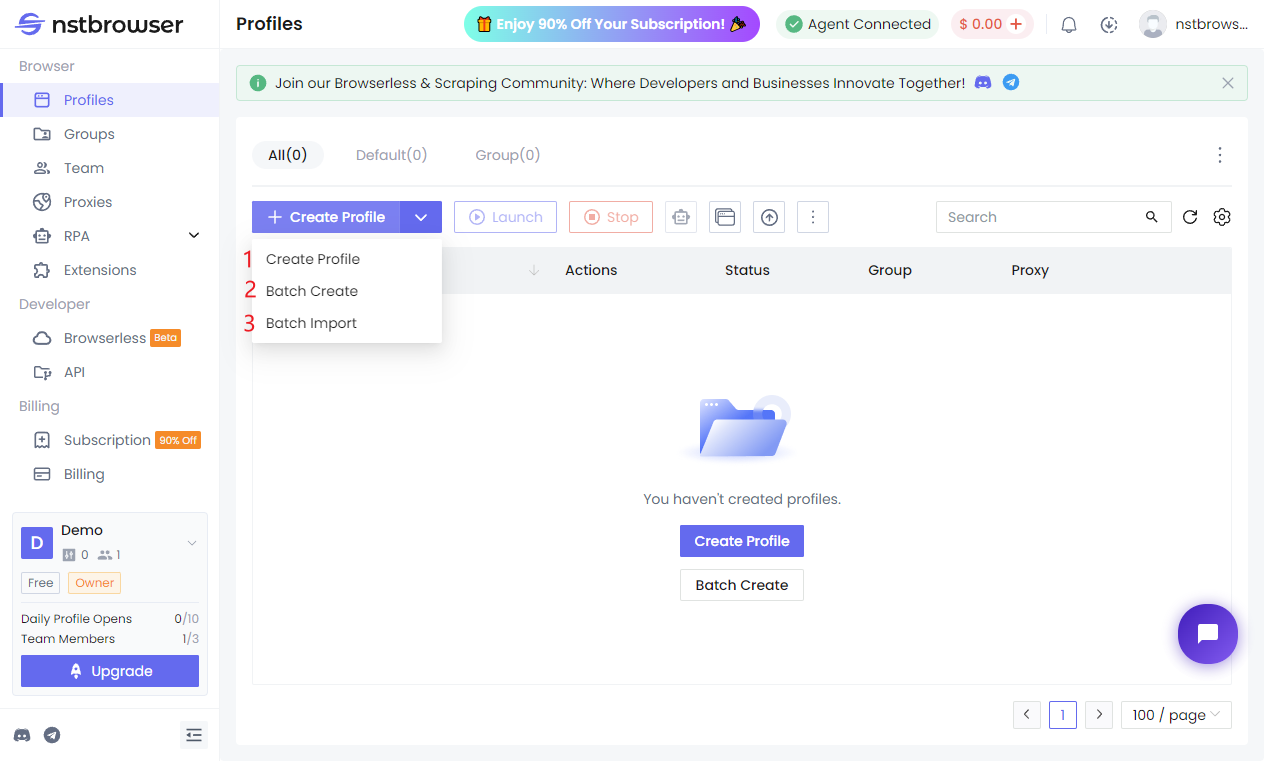
Step 1:打开 Nstbrowser,点击“新建 Profile”
-
打开 Nstbrowser 客户端,进入 Profile 管理页面。
-
点击“新建 Profile”,开始创建新的浏览器环境。
Step 2:完成基本配置
1. 建议根据用途给 Profile 命名,例如:
- Claude-US-01
- Team-SaaS-Profile
- Amazon-Store-01
清晰的命名方式可以方便后续管理,尤其适合多账号运营或团队协作场景。
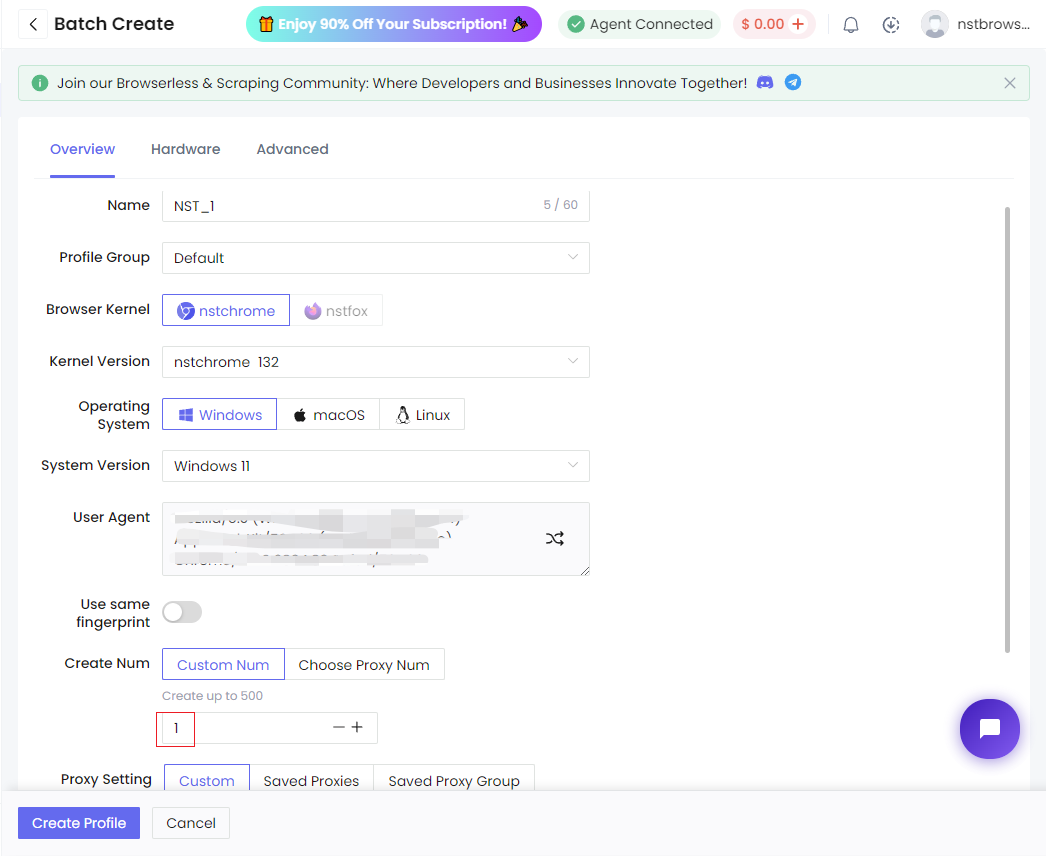
2. 基本配置包括:
- 配置文件组:默认值为 default
- 启动 URL:浏览器启动后自动访问的 URL
- 用于批量创建的配置文件数量
创建方式说明:
- 高级创建:只能创建 1 个环境
- 批量创建:可以批量创建多个环境,一次最多可创建 500 个环境
Step 3:选择操作系统类型和浏览器内核版本
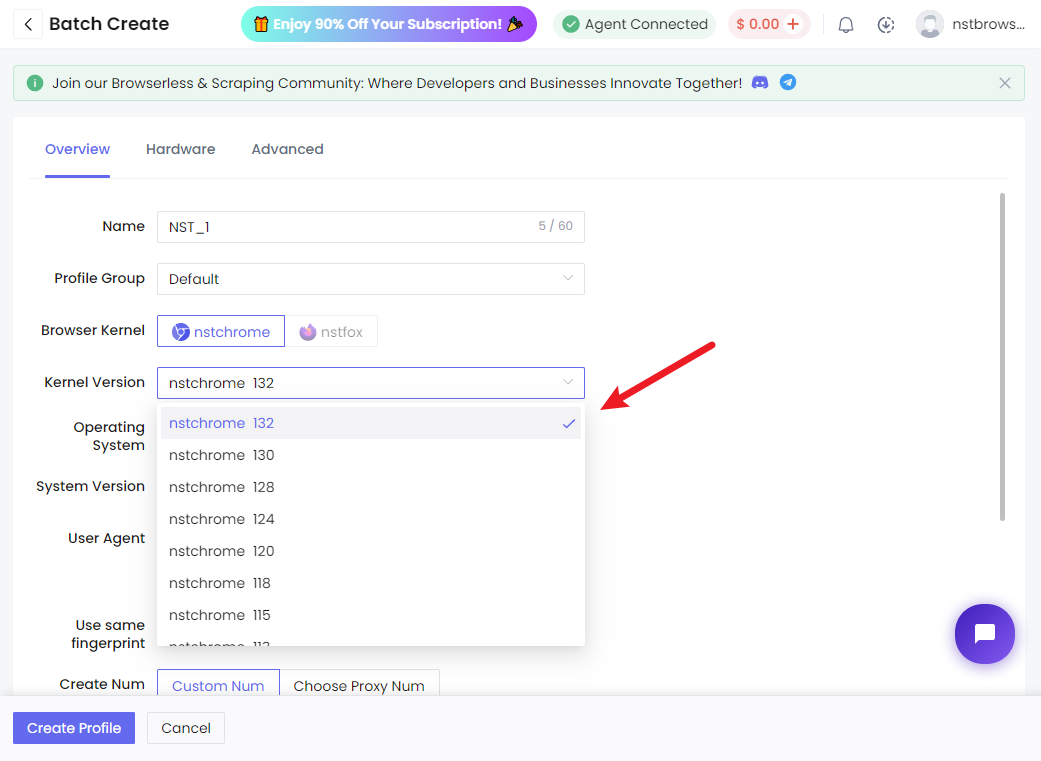
进入 Profile 创建页面后,根据实际需求选择操作系统类型和浏览器内核版本。
如果没有特殊要求,可以选择常用的系统类型和稳定版本。对于长期账号使用,不建议频繁更换操作系统类型或浏览器内核版本,否则可能让账号环境看起来不稳定。
Step 4:设置基础参数
继续设置 Profile 的基础参数,包括:
- 时区
- 语言
- 屏幕分辨率
- 地区相关参数
- 其他浏览器环境参数
建议这些参数与代理 IP 所在地保持一致。
例如,如果你使用美国 ISP 代理,Profile 的时区和语言也应尽量匹配美国环境。如果代理在英国、德国、日本或新加坡,也应对应设置更自然的地区参数。
这样可以减少“IP 在一个地区,浏览器环境却像另一个地区”的冲突。
二、配置代理
Step 5:在代理设置中选择协议类型
在 Profile 创建页面中找到代理设置区域。
根据你购买的代理类型选择对应协议,常见协议包括:
- HTTP
- SOCKS5
具体选择哪个协议,以 Nstproxy 后台显示的信息为准。
Step 6:填入 Nstproxy ISP 代理信息
登录 Nstproxy 后台,找到你购买的 ISP 代理节点,并复制代理信息。
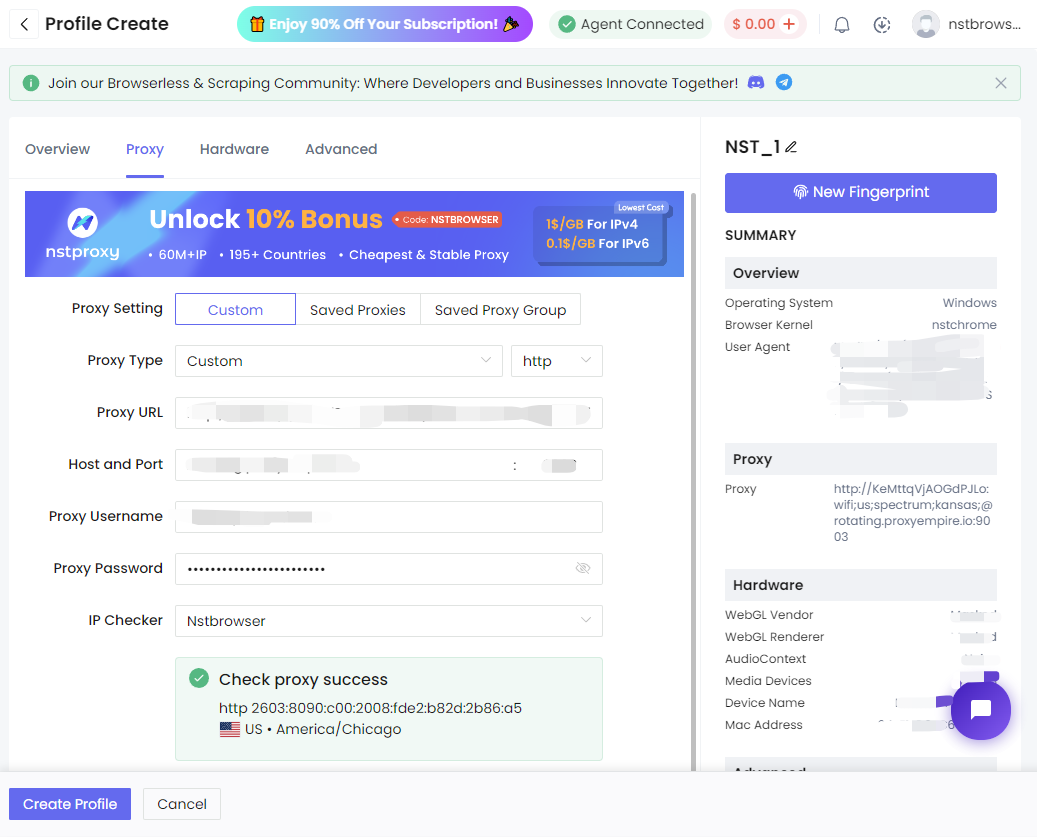
在 Nstbrowser 代理设置区域选择 Custom(自定义代理),然后将你的 ISP 代理信息填入 Nstbrowser 的代理设置区域。通常需要填写:
- IP / Host
- Port
- Username
- Password
- Proxy type / Protocol
填写时注意不要多复制空格,也不要漏掉大小写或特殊字符。用户名和密码必须与 Nstproxy 后台显示完全一致。
Step 7:点击“检测代理”确认连接成功
-
代理信息填写完成后,点击“检测代理”。
-
如果配置正确,系统会显示连接成功,并可能返回当前 IP、地区或延迟信息。
如果检测失败,可以优先检查:
- IP / Host 是否填写正确。
- Port 是否填写正确。
- Username 和 Password 是否完整。
- 协议类型是否选择正确。
- Nstproxy ISP 节点是否仍然有效。
- 本地网络是否可以正常连接。
Step 8:保存 Profile
代理检测成功后,点击保存。
保存后,该 Profile 就会保留当前的浏览器环境参数和代理配置。之后每次启动这个 Profile,都会以相同配置打开对应浏览器环境。
三、启动并使用
Step 9:点击“启动”打开 Profile
回到 Profile 管理页面,找到刚刚创建的 Profile,点击“启动”。
Nstbrowser 会打开一个独立的浏览器窗口。这个窗口就是该 Profile 对应的专属浏览器环境。
Step 10:在该窗口中登录和使用目标平台
在启动后的窗口中打开目标平台,并正常登录账号。
建议所有与该账号相关的操作都在这个 Profile 中完成。不要今天用普通浏览器登录,明天用另一个 Profile 登录,后天又换设备登录。
对于平台来说,长期一致的浏览器环境和网络出口更稳定。
Step 11:使用完毕后关闭窗口
使用完成后,直接关闭 Profile 浏览器窗口即可。
Profile 的 Cookie、缓存、登录状态和环境配置会自动保存。下次启动同一个 Profile 时,可以继续使用之前的登录环境。
四、共享给团队
如果团队成员需要共同使用同一个 Profile,可以通过 Nstbrowser 的团队管理功能完成授权,而不是直接分发账号密码。
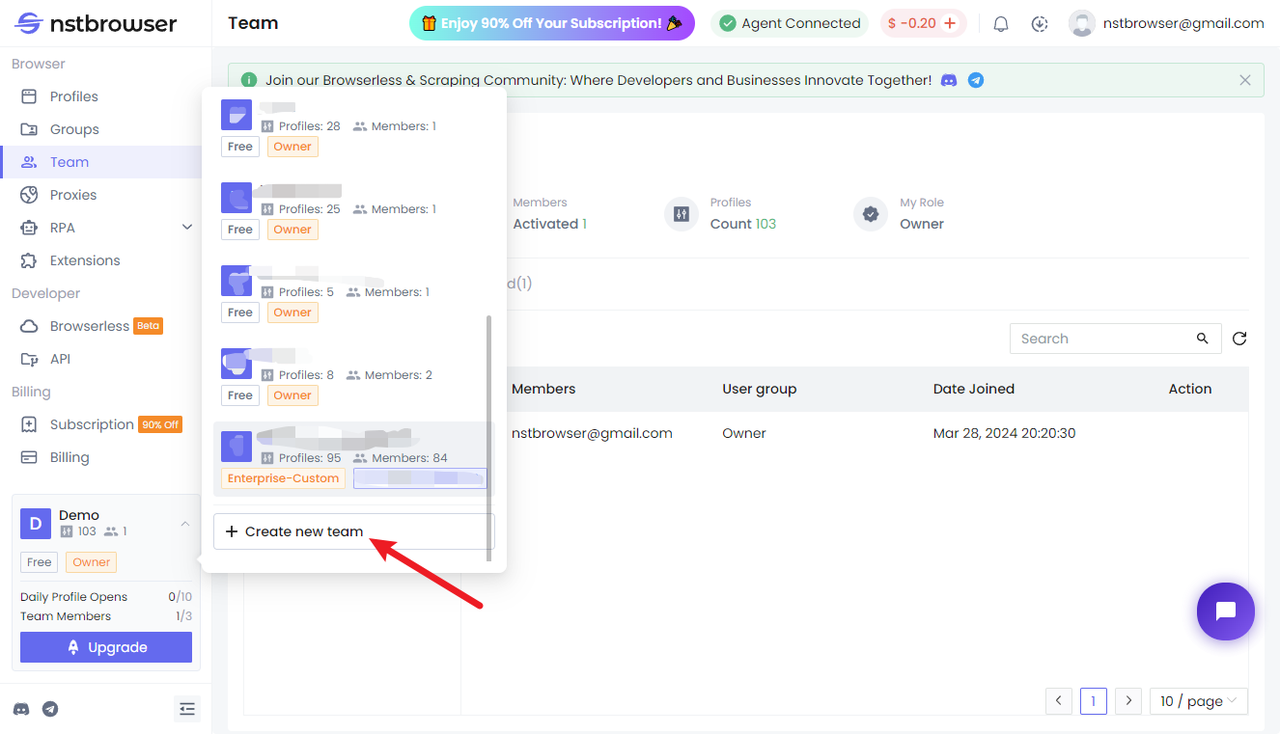
Step 12:创建或进入团队
-
在 Nstbrowser 左下角点击当前 Team 名称,进入团队管理页面。
-
如果还没有团队,可以点击 Create new team 创建团队。团队创建后,管理员可以统一管理成员、Profile、权限和可访问的环境分组。
Step 13:创建成员权限组
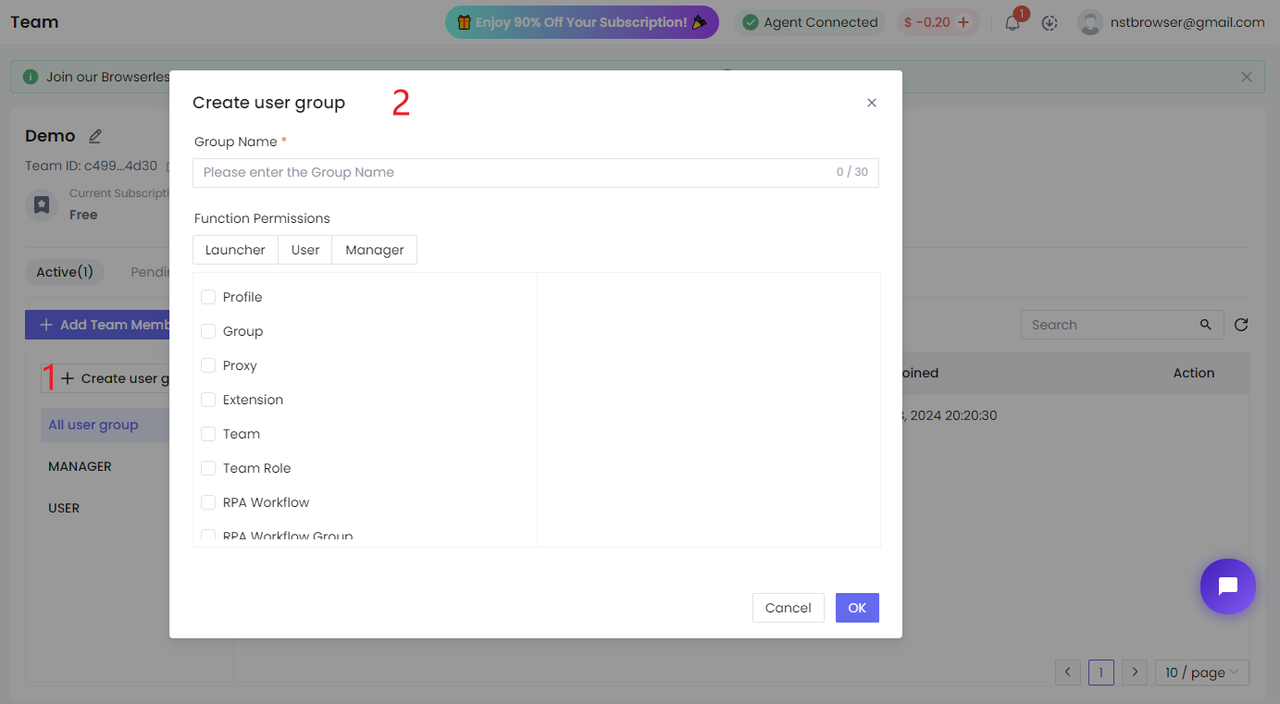
进入 Team 页面,点击 Create user group 创建权限组。
如果成员只需要使用已经配置好的 Profile,建议只开放必要权限,例如查看和启动 Profile,避免成员误改代理、指纹或 Cookie。
Step 14:邀请成员并授权 Profile 分组
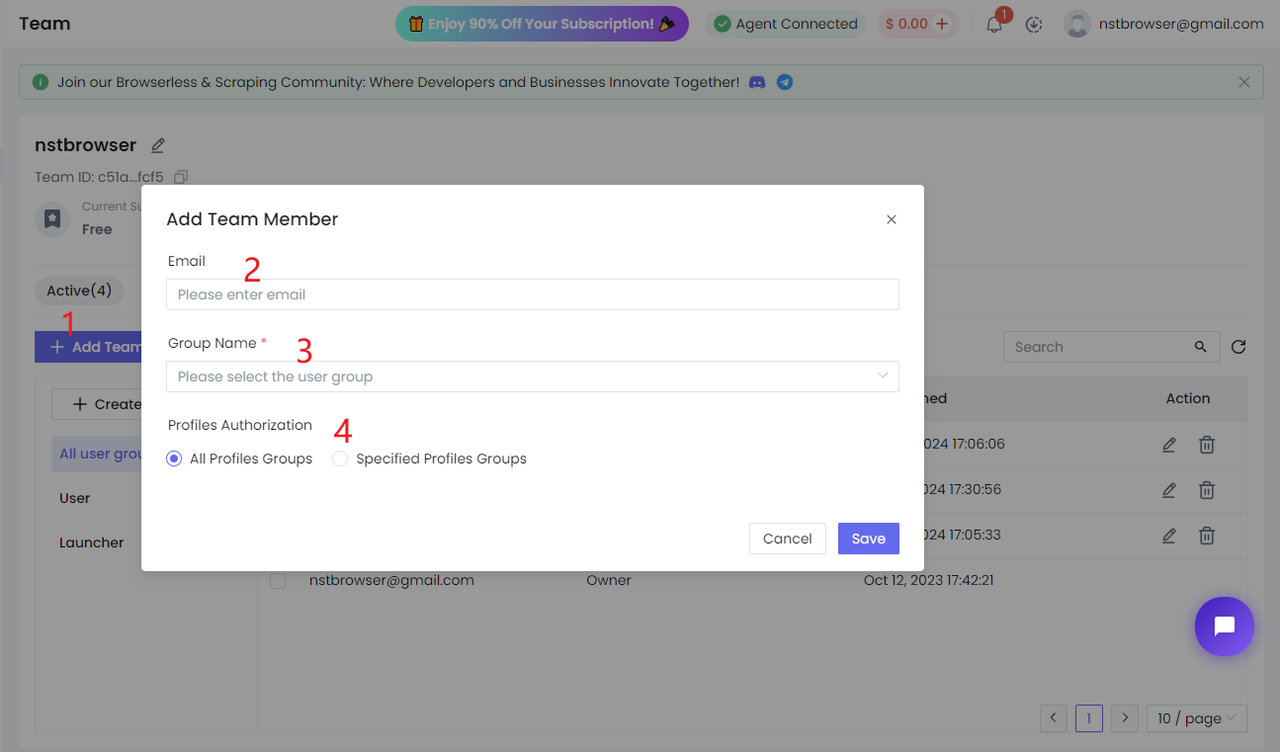
点击 Add Team Member,输入成员邮箱,选择对应权限组,再选择成员可以访问的 Profile 分组,最后点击 Save。
注意:成员必须同时拥有操作权限和 Profile 分组授权,才能看到并使用对应 Profile。
Step 15:成员登录后使用 Profile
成员接受邀请并登录 Nstbrowser 后,就可以在 Profile 列表中看到被授权的环境分组。
点击启动后,成员即可使用同一个 Profile 环境。这样比直接分发账号密码更稳定,也能减少多设备、多浏览器环境登录带来的异常风险。
五、注意事项
为了保持 Profile 环境稳定,建议遵循以下规则。
1. 不要随意修改已经配置好的 Profile 指纹参数
Profile 创建并稳定使用后,操作系统类型、浏览器内核、时区、语言、分辨率等参数不要频繁调整。频繁变化会让账号环境看起来不自然。
2. 确保代理始终可用
如果你使用的是 Nstproxy ISP 代理,通常可以长期固定分配,无需频繁更换。只需定期确认代理套餐有效、节点连接正常即可。
3. 所有操作都在 Profile 内完成
不要在 Profile 外登录同一个账号。否则平台可能看到同一个账号出现在不同设备、不同浏览器和不同网络环境下。
4. 一个 Profile 对应一个账号或一个固定业务场景
不要把多个无关账号混在同一个 Profile 中。多账号运营更建议一个账号一个 Profile,一个 Profile 绑定一个独立代理。
5. 团队共享时避免多人同时进行敏感操作
如果团队多人共享同一个 Profile,建议避免多人同时修改资料、绑定邮箱、改密码、付款或执行高风险操作。普通查看和轻量操作也最好有团队内部规则。
六、常见问题
1. Profile 创建后还能修改参数吗?
可以修改,但不建议频繁修改。对于长期账号来说,稳定比变化更重要。如果账号已经在某个 Profile 中长期使用,尽量保持原有参数不变。
2. 为什么建议基础参数与代理 IP 所在地匹配?
因为平台会综合判断 IP、时区、语言、地区和浏览器环境。如果 IP 在美国,但时区和语言明显来自另一个地区,就可能形成异常信号。
3. 代理检测失败怎么办?
先检查协议类型、IP、端口、用户名和密码是否填写正确。再确认 Nstproxy ISP 节点是否有效、本地网络是否正常。如果仍然失败,可以重新复制代理信息或联系支持团队。
4. 团队共享 Profile 后,成员能看到账号密码吗?
一般情况下,成员是通过授权 Profile 使用已登录环境,不一定需要知道账号密码。具体可见信息取决于平台页面和团队权限设置,建议管理员统一管理账号凭据。
5. 一个 Profile 可以给多个账号使用吗?
不建议。一个 Profile 最好对应一个账号或一个固定业务场景。多个账号混用同一个 Profile,可能导致 Cookie、缓存、登录状态和环境信号混乱。
总结
在 Nstbrowser 中创建并共享 Profile 的完整流程可以概括为:
- 新建 Profile。
- 选择系统类型和浏览器内核。
- 设置与代理地区匹配的基础参数。
- 填入 Nstproxy ISP** 代理信息。
- 检测代理并保存 Profile。
- 启动 Profile 并登录目标平台。
- 将 Profile 授权给团队成员使用。
这样可以让账号拥有独立浏览器环境、固定网络出口和稳定 Session,也更适合长期使用、多账号管理和团队协作。
下载 Nstbrowser,创建你的第一个团队共享 Profile,开始构建更安全、更稳定的账号使用环境。
更多