solution
Cách sử dụng Nstbrowser Agent để xây dựng dịch vụ Crawler trên Ubuntu?
Bài viết này sẽ cung cấp cho các nhà phát triển hướng dẫn chi tiết về cách cài đặt và chạy Nstbrowser Agent trên hệ thống Ubuntu và kết nối với trình duyệt đã khởi chạy thông qua Puppeteer.
Feb 24, 2025Carlos Rivera
Nstbrowser là một trình duyệt tập trung vào bảo vệ quyền riêng tư và quản lý dấu vân tay, làm cho nó phù hợp với các nhà phát triển hoặc các kịch bản kinh doanh đòi hỏi môi trường dấu vân tay tùy chỉnh.
1. Nội dung bài viết và mục đích
Mục đích của hướng dẫn này là giúp các nhà phát triển nhanh chóng bắt đầu với việc cài đặt và sử dụng Nstbrowser Agent. Nó bao gồm toàn bộ quá trình từ cài đặt script đến vận hành trình duyệt thông qua Puppeteer. Bằng cách làm theo bài viết này, bạn sẽ có thể:
- Cài đặt Nstbrowser Agent trên Ubuntu.
- Khởi động và chạy dịch vụ Agent.
- Sử dụng Puppeteer để tương tác với trình duyệt được khởi chạy bởi Agent.
2. Cài đặt Nstbrowser Agent
Yêu cầu hệ thống và chuẩn bị môi trường
Để đảm bảo dịch vụ chạy trơn tru, hãy đảm bảo máy chủ của bạn đáp ứng các yêu cầu sau trước khi bắt đầu thiết lập:
- Hệ điều hành: Hiện tại, Nstbrowser-agent chỉ tương thích với các phiên bản hệ thống sau:
- Ubuntu 22.04 (kiến trúc AMD64 hoặc ARM64)
- Ubuntu 24.04 (kiến trúc AMD64 hoặc ARM64)
- Yêu cầu phần cứng:
- Ít nhất 2 GB RAM
- Ít nhất 10 GB dung lượng đĩa trống
- Môi trường mạng:
- Đảm bảo máy chủ có thể truy cập internet để tải xuống các tệp cần thiết.
Thực thi script cài đặt một cú nhấp chuột Nstbrowser-agent
Nstbrowser GitHub cung cấp một script cài đặt tiện lợi. Bạn có thể tải xuống và chạy nó trực tiếp bằng lệnh sau:
Bash
wget -qO- https://raw.githubusercontent.com/Nstbrowser/nstbrowser-agent-setup/refs/heads/main/scripts/agent_install.sh | sudo bashLưu ý: Theo mặc định, script cài đặt sẽ tải xuống và cài đặt các phông chữ và kernel cần thiết. Nếu bạn không cần các thành phần này, bạn có thể bỏ qua chúng bằng các tùy chọn sau:
- Bỏ qua cài đặt kernel:
--no-kernel - Bỏ qua cài đặt phông chữ:
--no-fonts
Ví dụ: nếu bạn chỉ muốn cài đặt Nstbrowser-agent mà không cần phông chữ và kernel, hãy chạy lệnh sau:
Bash
wget -qO- https://raw.githubusercontent.com/Nstbrowser/nstbrowser-agent-setup/refs/heads/main/scripts/agent_install.sh | sudo bash -s --no-kernel --no-fontsPhân tích quá trình cài đặt
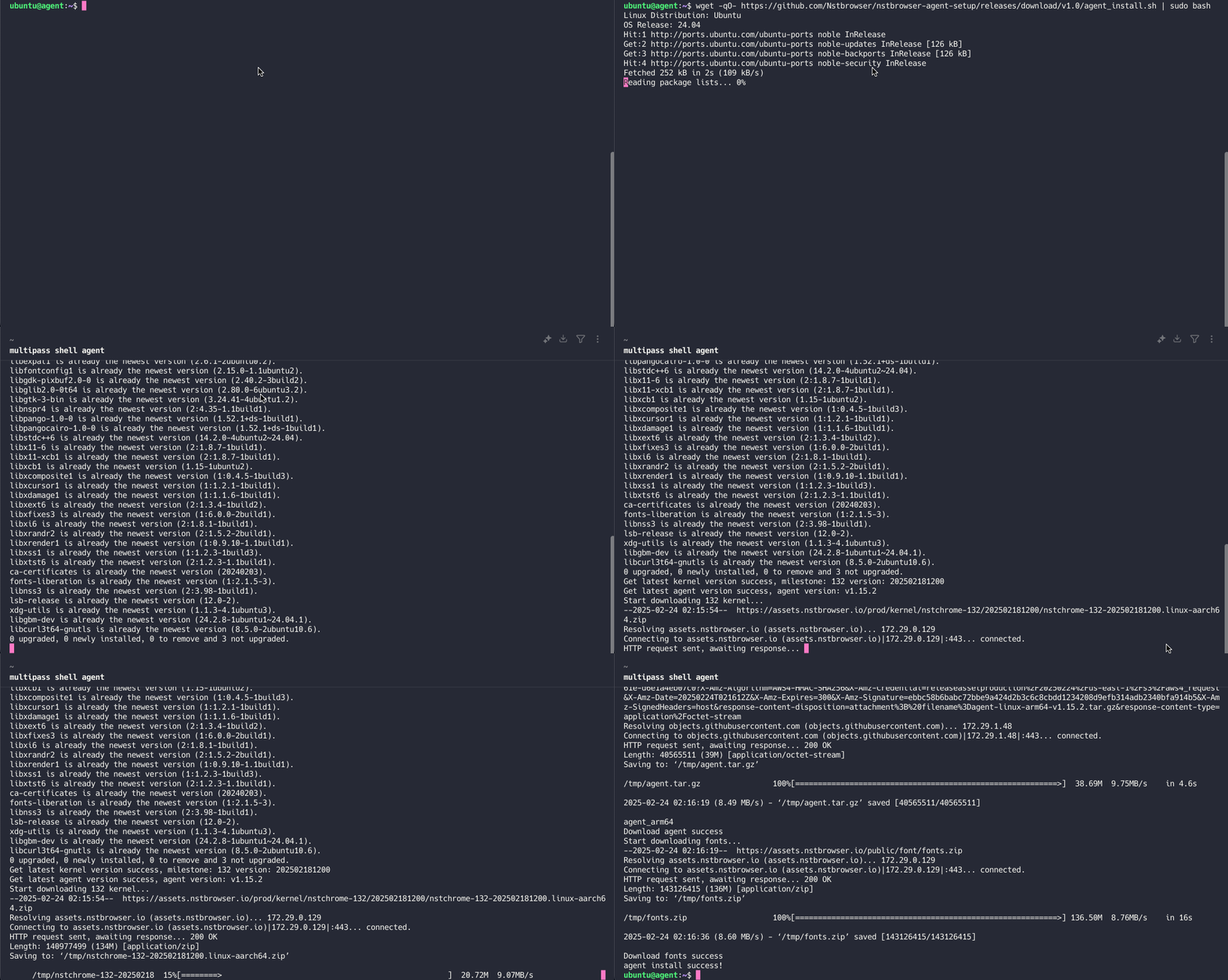
Script cài đặt sẽ tự động hoàn thành các tác vụ sau:
- Kiểm tra xem hệ thống có đáp ứng các yêu cầu tối thiểu hay không (ví dụ: phiên bản hệ điều hành, bộ nhớ và dung lượng đĩa).
- Cập nhật các gói hệ thống và cài đặt các phụ thuộc cần thiết.
- Tải xuống và cài đặt Nstbrowser-agent mới nhất.
- Tải xuống và cài đặt phông chữ và kernel (trừ khi bị bỏ qua).
Sau khi cài đặt hoàn tất, bạn sẽ thấy lời nhắc: "agent install success!"
Khởi động Nstbrowser-agent
Sau khi cài đặt, chạy lệnh sau để khởi động Nstbrowser-agent:
Bash
sudo ./agent --referer=client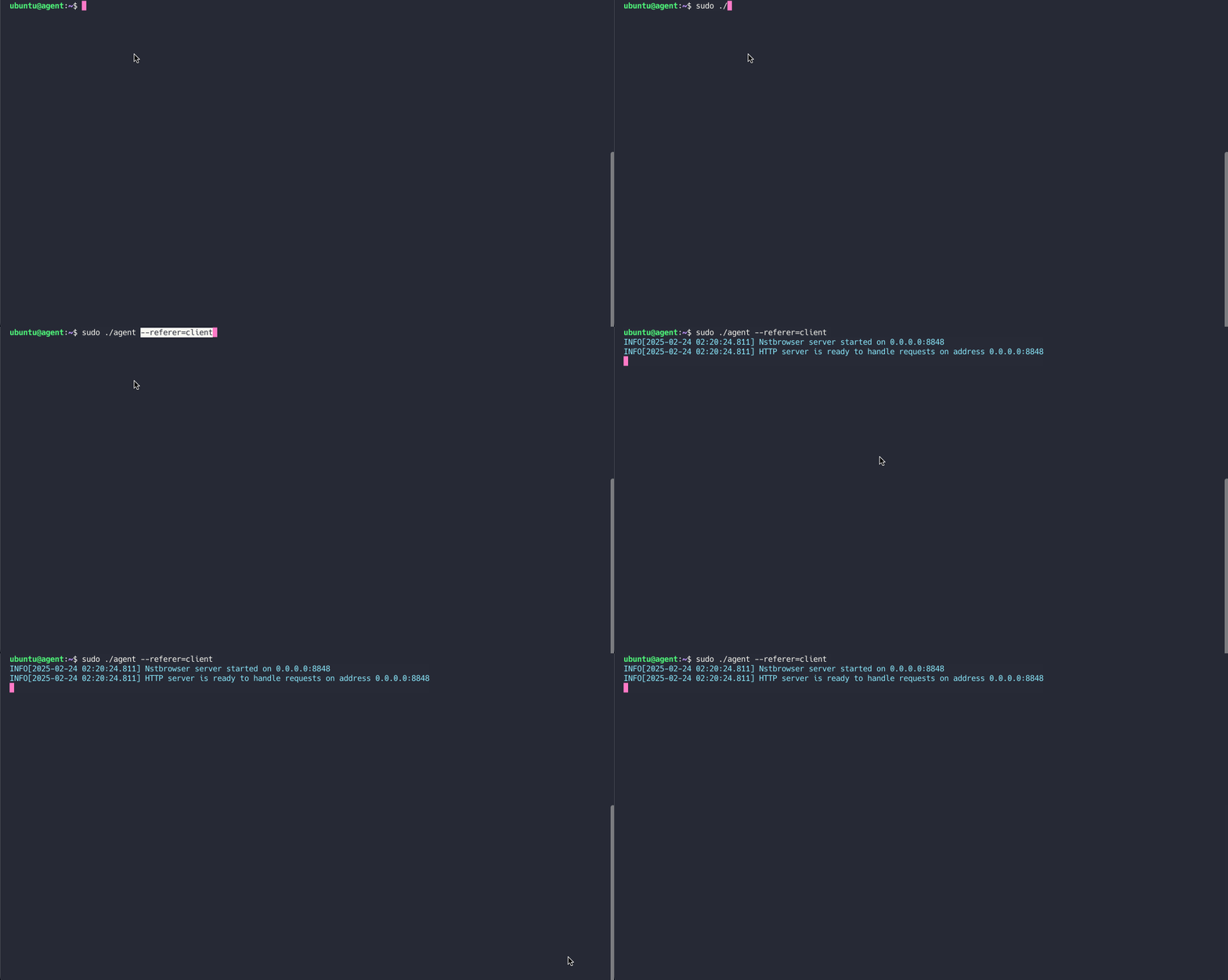
Theo mặc định, Nstbrowser-agent sử dụng cổng 8848 để cung cấp dịch vụ. Sau khi khởi động, bạn có thể truy cập máy chủ crawler của mình bằng cách truy cập http://<YOUR_SERVER_IP>:8848.
3. Kết nối với Agent bằng Puppeteer
Sau khi cài đặt và khởi động Nstbrowser-agent, bạn có thể bắt đầu sử dụng nó để phát triển crawler. Vì Nstbrowser hỗ trợ các công cụ tự động hóa chính thống như Puppeteer và Playwright, bạn có thể dễ dàng tích hợp nó vào khung crawler hiện có của mình.
Ví dụ: nếu bạn đang sử dụng Puppeteer, bạn có thể kết nối với Nstbrowser-agent bằng mã sau:
JavaScript
import puppeteer from 'puppeteer-core';

async function execPuppeteer(browserWSEndpoint) {
    try {
        const browser = await puppeteer.connect({
            browserWSEndpoint: browserWSEndpoint,
        });
        const page = await browser.newPage();
        await page.goto('https://www.google.com');
        await page.screenshot({ fullPage: true, path: "google.png" })
        await browser.close()
    } catch (err) {
        console.error(err);
    }
}

async function createAndConnectToBrowser() {
    const host = 'YOU_SERVER_IP:8848';
    const apiKey = 'YOU_API_KEY';
    const config = {
        headless: true, // Phải là true
        name: 'NstProfile',
        platform: 'linux',
        kernel: 'chromium',
        kernelMilestone: '132',
        once: true,
    };
    const query = new URLSearchParams({
        'x-api-key': apiKey, // bắt buộc
        config: encodeURIComponent(JSON.stringify((config))),
    });

    const browserWSEndpoint = `ws://${host}/devtool/launch?${query.toString()}`;
    await execPuppeteer(browserWSEndpoint)
}

createAndConnectToBrowser().then();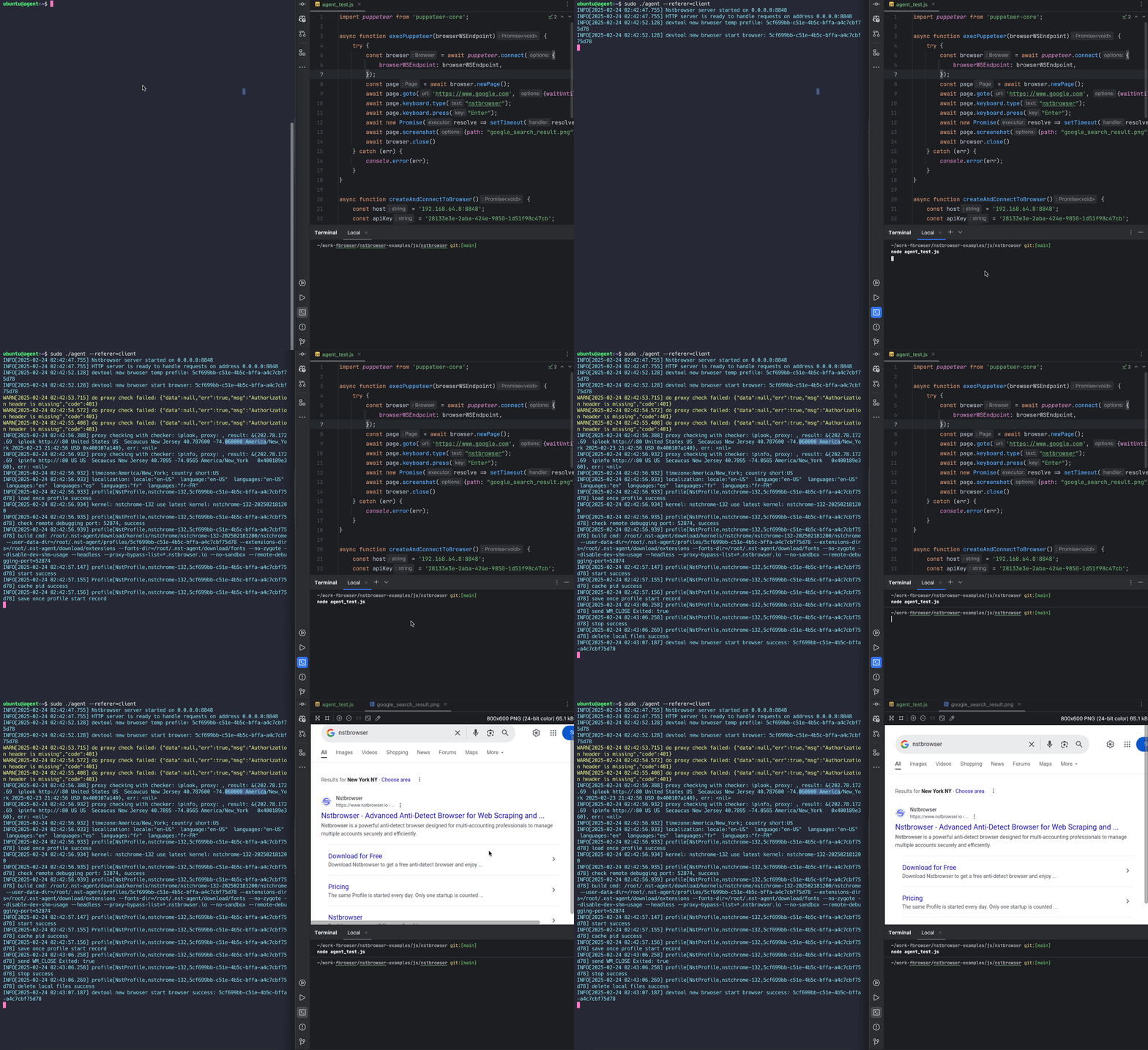
Lưu ý: Vì Nstbrowser-agent thường chạy trong môi trường máy chủ headless mà không có màn hình đồ họa ảo, trình duyệt chỉ có thể được khởi chạy ở chế độ headless.
4. Sử dụng API để vận hành Agent
Nstbrowser-agent cung cấp hỗ trợ API mạnh mẽ, cho phép người dùng tạo và quản lý cấu hình trình duyệt bằng lập trình. Các cấu hình này có thể được sử dụng để kiểm tra tự động, phát triển crawler hoặc các kịch bản khác cần các phiên bản trình duyệt.
Tiếp theo, chúng tôi trình bày một ví dụ sử dụng API cụ thể: Createfile
Javascript
import axios from 'axios';

async function createProfile() {
    const host = 'YOU_SERVER_IP:8848';
    const apiUrl = `http://${host}/api/agent/profile`;
    const apiKey = 'YOU_API_KEY';

    const profileData = {
        name: 'NstProfile',
        platform: 'linux',
        kernel: 'chromium',
        kernelMilestone: '132',
        proxy: 'http://username:password@proxy_ip:proxy_port',
        startupUrls: ['https://www.google.com'], // URL được tải khi khởi động
        args: {
            "--headless": true // tham số khởi động chrome
        }
    };
    try {
        const response = await axios.post(apiUrl, profileData, {
            headers: {
                'x-api-key': apiKey,
                'Content-Type': 'application/json',
            },
        });

        console.log('Profile created successfully:', response.data);
    } catch (error) {
        console.error('Failed to create profile:', error);
    }
}

createProfile();
Sau khi chạy thành công, bạn sẽ nhận được kết quả sau:
PowerShell
Profile created successfully: {
  data: {
    profileId: 'YOU_PROFILEID',
    fingerprintId: 'YOU_FINGERPRINTID',
    groupId: 'YOU_GROUP_ID',
    teamId: 'YOU_TEAM_ID',
    userId: 'YOU_USER_ID',
    name: 'NstProfile',
    kernel: 0,
    kernelVersion: '',
    kernelMilestone: '132',
    uaFullVersion: '132.0.6834.83',
    platform: 2,
    platformVersion: '6.3.3',
    saveLocal: false,
    status: 1,
    note: '',
    tags: null,
    _id: 'YOU_ID',
    createdAt: '2025-01-01T00:00:00.000Z',
    updatedAt: '2025-01-01T00:00:00.000Z'
  },
  err: false,
  msg: 'success',
  code: 200
}
5. Tài nguyên Nstbrowser
Dưới đây là các liên kết tài nguyên chính thức cho Nstbrowser. Các nhà phát triển có thể khám phá thêm nếu cần:
- Trang web chính thức: https://www.nstbrowser.io/ - Tìm hiểu về các tính năng sản phẩm và cập nhật mới nhất của Nstbrowser.
- Tài liệu: https://docs.nstbrowser.io - Nhận hướng dẫn chi tiết về cài đặt, cấu hình và phát triển API.
- Cộng đồng Discord: https://discord.gg/apuW9DgB - Tham gia cộng đồng để trao đổi kinh nghiệm với các nhà phát triển khác hoặc nhận hỗ trợ kỹ thuật.
Hơn