Browserless
Веб-скрейпинг Puppeteer: в Docker или Browserless
Запуск Puppeteer в Docker — это кардинальное изменение! Что такое образ Docker? Как оптимизировать Puppeteer? Узнайте в этом блоге.
Aug 22, 2024Vasilisa Samsonova
Введение в Docker Image
Docker-образ — это файл, используемый для выполнения кода в Docker-контейнере. Он действует как набор инструкций для создания Docker-контейнера, аналогично шаблону. Иными словами, это эквивалент снимков в виртуальной машине.
Docker-образ содержит все библиотеки, зависимости и файлы, необходимые для запуска контейнера, делая его автономным исполняемым файлом для контейнера. Эти образы могут быть разделены и развернуты в различных местах, что делает их высоко портативными.
Что такое Browserless?
Browserless от Nstbrowser — это облачная служба для работы с headless-версией Chrome, которая управляет онлайн-приложениями и автоматизирует скрипты без графического интерфейса. Это особенно полезно для задач, таких как веб-скрейпинг и другие автоматизированные операции.
У вас есть интересные идеи и вопросы о веб-скрейпинге и Browserless?
Давайте узнаем, чем делятся другие разработчики на Discord и Telegram!
Какие преимущества использования Puppeteer в Docker?
Использование Puppeteer в Docker имеет как минимум три преимущества:
- Обеспечение согласованности среды.
- Упрощение управления зависимостями.
- Повышение масштабируемости и усиление безопасности.
Кроме того, запуск Puppeteer в Docker-контейнере позволяет обеспечить согласованные версии операционной системы и браузера на всех этапах разработки, тестирования и эксплуатации. Это также упрощает процесс установки браузера Chrome и его зависимостей, а также позволяет легко масштабировать контейнеры для обработки больших задач.
Кроме того, Docker-контейнеры предоставляют изолированную среду, что снижает потенциальные риски безопасности.
Как использовать Docker-образ Nstbrowser?
Прежде чем использовать Docker-образ Nstbrowser, необходимо выполнить следующие подготовительные действия:
- У вас должна быть настроена среда Docker. Если вы еще не установили Docker, вы можете ознакомиться с документацией Docker.
- Вам нужен аккаунт Nstbrowser. Если у вас его еще нет, вы можете зарегистрироваться на официальном сайте Nstbrowser.
- После регистрации перейдите на следующую страницу, чтобы получить свой API-ключ.
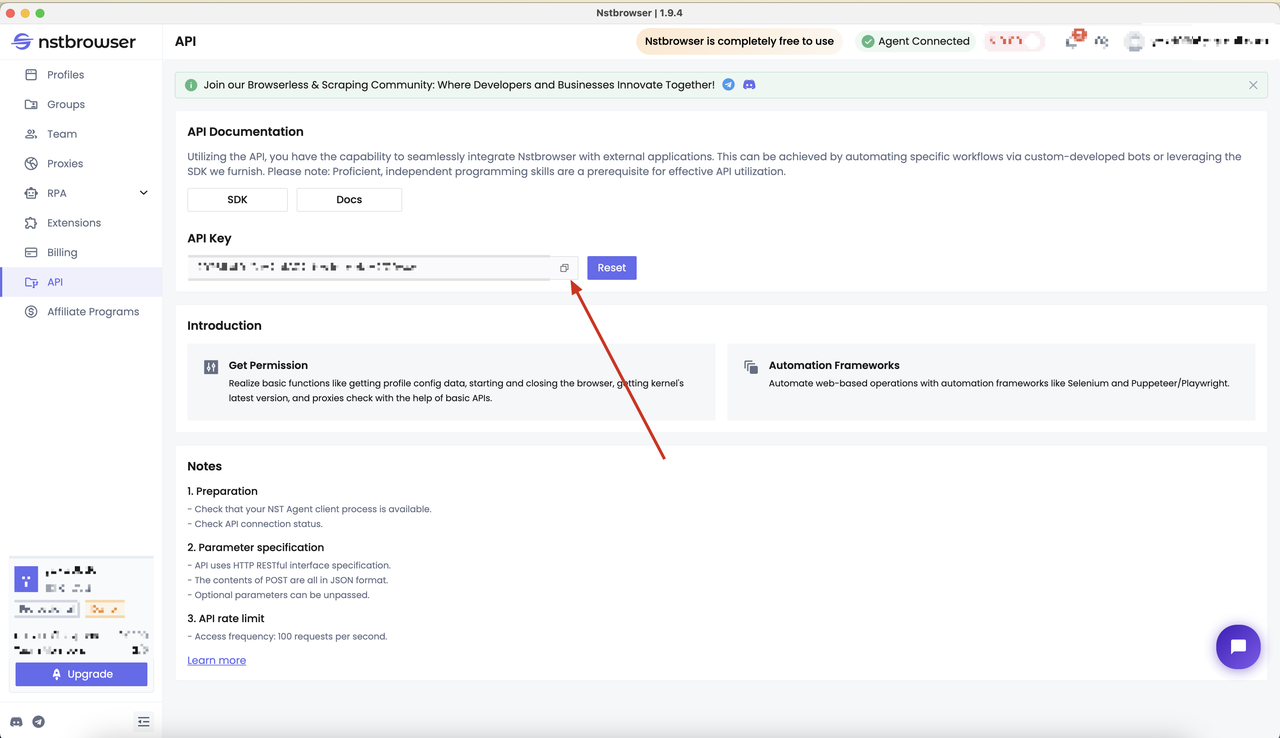
После выполнения вышеуказанных шагов, вы можете использовать следующую команду для загрузки Docker-образа Nstbrowser:
Bash
# Загрузить образ Browserless
docker pull nstbrowser/browserless:0.0.1-beta

# Запустить образ Browserless
docker run -it -e TOKEN=xxx -e SERVER_PORT=8848 -p 8848:8848 --name nstbrowserless nstbrowser/browserless:0.0.1-beta

# После запуска вы можете использовать команду docker ps, чтобы проверить, работает ли контейнер правильно
docker ps
Использование Puppeteer в Docker для скрейпинга динамических сайтов
Теперь я покажу вам, как использовать Puppeteer на основе Docker-образа Nstbrowser для скрейпинга динамических сайтов. Мы пошагово пройдем через простой пример.
Шаг 1: Определение цели скрейпинга
Сначала мы должны определить информацию, которую хотим собрать. В этом примере мы выберем для сбора все содержимое тега H2 на блоге Semrush и выведем его в консоль.
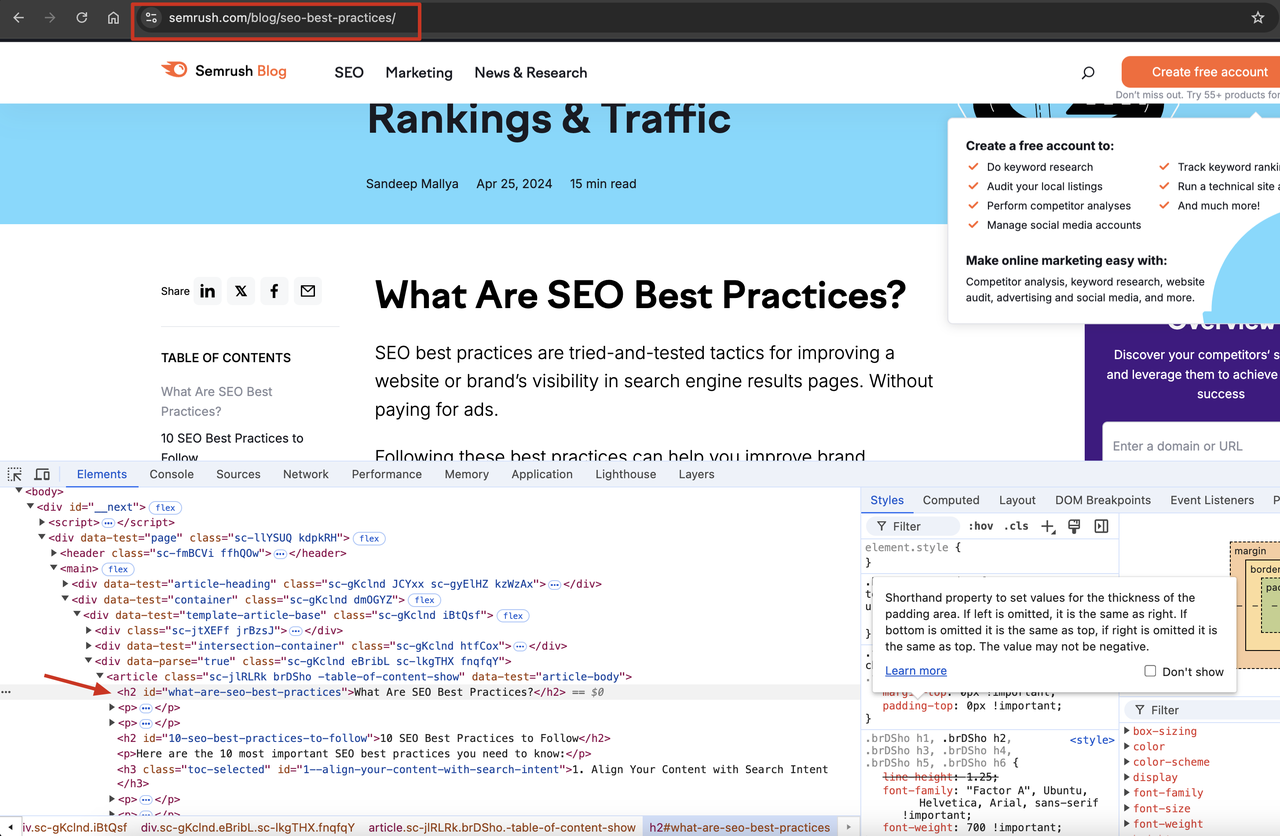
Шаг 2: Написание скрипта для Puppeteer
Далее нам нужно написать скрипт на Puppeteer для сбора нашей целевой информации. Вот код Puppeteer для входа на целевую страницу и получения содержимого тегов H2:
JavaScript
const page = await browser.newPage();

// Вход на целевую страницу
await page.goto('https://www.semrush.com/blog/seo-best-practices/');

// Получение содержимого тегов h2
const h2s = await page.evaluate(() => {
  const h2s = Array.from(document.querySelectorAll('h2'));
   return h2s.map(h2 => h2.textContent);
});

// Вывод содержимого тегов h2
console.log(h2s);
Шаг 3: Инициализация проекта
Перед реализацией этого шага выполните следующую команду для инициализации нового проекта:
Bash
cd ~
makedir puppeteer-docker
cd puppeteer-docker
Отлично! Что нам нужно сделать дальше? Просто создайте следующие три файла с нашим кодом:
- index.mjs
JavaScript
import puppeteer from 'puppeteer-core';

async function execPuppeteer(browserWSEndpoint) {
  try {
    const browser = await puppeteer.connect({
      browserWSEndpoint: browserWSEndpoint,
      defaultViewport: null,
    });
    const page = await browser.newPage();

    // Переход на целевой URL
    await page.goto('https://www.semrush.com/blog/seo-best-practices/');

    // Получение содержимого тегов h2
    const h2s = await page.evaluate(() => {
      const h2s = Array.from(document.querySelectorAll('h2'));
      return h2s.map((h2) => h2.textContent);
    });

    // Вывод содержимого тегов h2
    console.log(h2s);

    // Закрытие браузера
    await browser.close();
  } catch (err) {
    console.error('launch', err);
  }
}

async function launchAndConnectToBrowser() {
  const host = 'host.docker.internal:8848';
  const config = {
    once: true,
    headless: true, // Установить headless режим
    autoClose: true,
    args: { '--disable-gpu': '', '--no-sandbox': '' }, // аргументы браузера должны быть в виде словаря
    fingerprint: {
      name: '',
      platform: 'mac',
      kernel: 'chromium',
      kernelMilestone: 124,
      hardwareConcurrency: 8,
      deviceMemory: 8,
    },
  };
  const browserWSEndpoint = `ws://${host}/ws/connect?${encodeURIComponent(
    JSON.stringify(config)
  )}`;
  await execPuppeteer(browserWSEndpoint);
}

launchAndConnectToBrowser().then();- Dockerfile
Dockerfile
FROM node:18-alpine AS base

# Установка зависимостей, только если необходимо
FROM base AS deps
RUN set -eux && sed -i 's/dl-cdn.alpinelinux.org/mirrors.ustc.edu.cn/g' /etc/apk/repositories
RUN apk add --no-cache libc6-compat

RUN npm config set registry https://registry.npmmirror.com/
RUN npm install -g pnpm

# Установить рабочую директорию
WORKDIR /app

# Скопировать package.json и установить зависимости
COPY package*.json pnpm-lock.yaml ./

RUN pnpm install

WORKDIR /app
COPY --link ./ .

FROM base AS runner

# Скопировать зависимости
COPY --from=deps /app/node_modules ./node_modules

# Скопировать код приложения
COPY --from=deps /app .

# Команда запуска по умолчанию
CMD ["node", "index.mjs"]- package.json
JavaScript
{
  "name": "docker-puppeteer",
  "version": "1.0.0",
  "main": "index.mjs",
  "dependencies": {
    "puppeteer-core": "^23.1.0"
  },
  "scripts": {
    "start": "node index.mjs"
  }
}
Превосходно! Мы создали три необходимых файла! Осталось только одно: установить зависимости проекта.
Bash
pnpm installШаг 4: Создание и запуск Docker-образа
Вы готовы? Наконец-то мы можем создать и использовать Docker-образ:
- Откройте консоль
- Перейдите в директорию проекта
- Выполните следующую команду для создания Docker-образа
Bash
docker build -t puppeteer-docker.Выполнили? Теперь выполните следующую команду для запуска нашего puppeteer-docker образа. Он автоматически выполнит скрипт Puppeteer для выполнения операции скрейпинга:
Bash
docker run puppeteer-dockerВы закончили? Пожалуйста, выполните следующий скрипт, чтобы запустить наш образ puppeteer-docker. Он автоматически выполнит наш скрипт Puppeteer для выполнения операции сбора данных:
Bash
docker run --rm --network="host" puppeteer-dockerВ итоге вы увидите следующий вывод. Это результат сбора всех заголовков H2 на целевой веб-странице:

Оптимизация производительности Puppeteer в Docker
Оптимизация производительности Puppeteer в среде Docker включает в себя несколько ключевых стратегий для обеспечения эффективной работы задач автоматизации браузера.
1. Уменьшение размера контейнера
Выбирайте легковесные базовые образы, такие как node:alpine или node:slim, чтобы уменьшить размер образа.
Удалите ненужные зависимости и файлы, а также используйте файлы .dockerignore для исключения ненужных файлов, чтобы сделать образ более компактным.
2. Включение режима без интерфейса
Активируйте режим без интерфейса ({ headless: true }) в Puppeteer. Это позволит запускать браузер без графического интерфейса, что снизит потребление ресурсов и повысит производительность.
3. Правильное распределение ресурсов
Убедитесь, что контейнер Docker получает достаточно ресурсов CPU и памяти для успешного выполнения задачи автоматизации браузера.
Используйте функции ограничения ресурсов Docker (такие как --cpus и --memory), чтобы управлять использованием ресурсов контейнера и избегать конкуренции за ресурсы в многоконтейнерной среде.
4. Оптимизация Dockerfile
Уменьшите количество слоев в Dockerfile и объедините несколько команд в одну инструкцию RUN, чтобы сократить время сборки образа.
Используйте многоступенчатую сборку для разделения зависимостей между этапами сборки и выполнения, что позволит создать более компактный финальный образ.
Улучшите эффективность сборки и сократите время последующих сборок, правильно организовав команды Dockerfile для использования кэша сборки.
5. Настройка параметров запуска браузера
Настройте параметры запуска браузера Puppeteer, такие как args, executablePath и ignoreDefaultArgs, чтобы оптимизировать поведение браузера и использование ресурсов.
Настройте флаги запуска Chromium, чтобы отключить ненужные функции или включить опции повышения производительности, такие как отключение GPU-ускорения через --disable-gpu.
6. Оркестрация контейнеров
Разверните приложения Puppeteer на платформах оркестрации контейнеров, таких как Docker Swarm или Kubernetes, и воспользуйтесь возможностями автоматического масштабирования, балансировки нагрузки и управления ресурсами, предоставляемыми этими платформами.
Это позволит добиться горизонтального масштабирования, распределить нагрузку на несколько контейнеров и улучшить производительность в условиях высокого трафика.
7. Мониторинг и настройка производительности
Используйте инструменты мониторинга Docker (такие как Docker Stats, Docker Events и Docker Healthchecks) для отслеживания использования ресурсов контейнера и его состояния.
Реализуйте решение для мониторинга производительности приложений (APM), такое как Prometheus, Grafana или Datadog, чтобы отслеживать и анализировать ключевые показатели производительности, такие как время отклика, пропускная способность и уровень ошибок, для выявления и устранения узких мест в производительности.
Заключение
Запуск Puppeteer в среде Docker упрощает работу для разработчиков! Он предоставляет гибкое и масштабируемое решение для задач автоматизации браузера.
В этом блоге мы обсудили:
- Значение и функцию Docker-образа
- Конкретные шаги для сбора данных с помощью Puppeteer-Docker
- 7 советов по обеспечению эффективной работы Puppeteer в Docker
Теперь начните использовать Browserless для создания собственного мощного Docker-образа и наслаждайтесь сбором данных!
Больше