Browserless
Как использовать Browserless с Ubuntu 22.04?
Ubuntu 22.04 — мощная система для любого разработчика! Как она работает с Browserless? Все подробности вы найдете в этом замечательном блоге.
Sep 26, 2024Luke Ulyanov
Ubuntu 22.04 - это основанная на Debian операционная система Linux, которая является версией с долгосрочной поддержкой (LTS), предоставляя пять лет официальной поддержки и обновлений безопасности.
Она использует современную рабочую среду GNOME, оптимизирует производительность и стабильность, а также содержит последние пакеты и инструменты для поддержки нового оборудования. Кроме того, Ubuntu 22.04 повышает безопасность и обеспечивает более строгие настройки безопасности по умолчанию и защиту конфиденциальности.
Поддерживается ли Ubuntu 22.04?
Да!
Ubuntu 22.04 имеет кодовое имя Jammy Jellyfish. Он был выпущен 21 апреля 2022 года и является выпуском с долгосрочной поддержкой, поддерживаемым в течение пяти лет, до апреля 2027 года.
Что такое Browserless?
Browserless - это мощное браузерное решение. Основанный на облачных кластерах, Browserless предназначен для облегчения сложных задач автоматизации браузера, веб-скрапинга и тестирования масштабируемым и эффективным образом. Он построен на основе всеобъемлющей библиотеки отпечатков Nstbrowser и обеспечивает случайное переключение отпечатков, чтобы удовлетворить потребности пользователей в сборе данных и задачах автоматизации.
Есть ли у вас замечательные идеи и сомнения по поводу веб-скрапинга и Browserless?
Давайте посмотрим, чем делятся другие разработчики на Discord и Telegram!
Как использовать Browserless в Ubuntu 22.04?
Предварительные условия
Перед использованием Browserless вам необходимо предварительно настроить NodeJS.
Ubuntu 22.04 поставляется с пакетом Node.js. Хотя версия по умолчанию может быть не самой последней, ее достаточно для удовлетворения основных потребностей в разработке. Мы используем apt для его установки, что является простым способом.
Шаг 1. Обновите локальный индекс пакетов.
Перед установкой Node.js обновите локальный индекс пакетов:
Shell
sudo apt updateШаг 2. Установите Node.js.
Установите Node.js с помощью менеджера пакетов apt:
Shell
sudo apt install nodejs -yШаг 3. Установите менеджер пакетов node.
npm используется для управления модулями и пакетами Node.js
Shell
sudo apt install npm -yШаг 4. Проверьте успешность установки Node.js и npm.
После завершения установки вы можете проверить установленную версию Node.js с помощью следующей команды:
Shell
node -v
npm -v
Если вывод показывает информацию о версии, это означает, что установка прошла успешно.
Использование Browserless
Шаг 1. Создание проекта
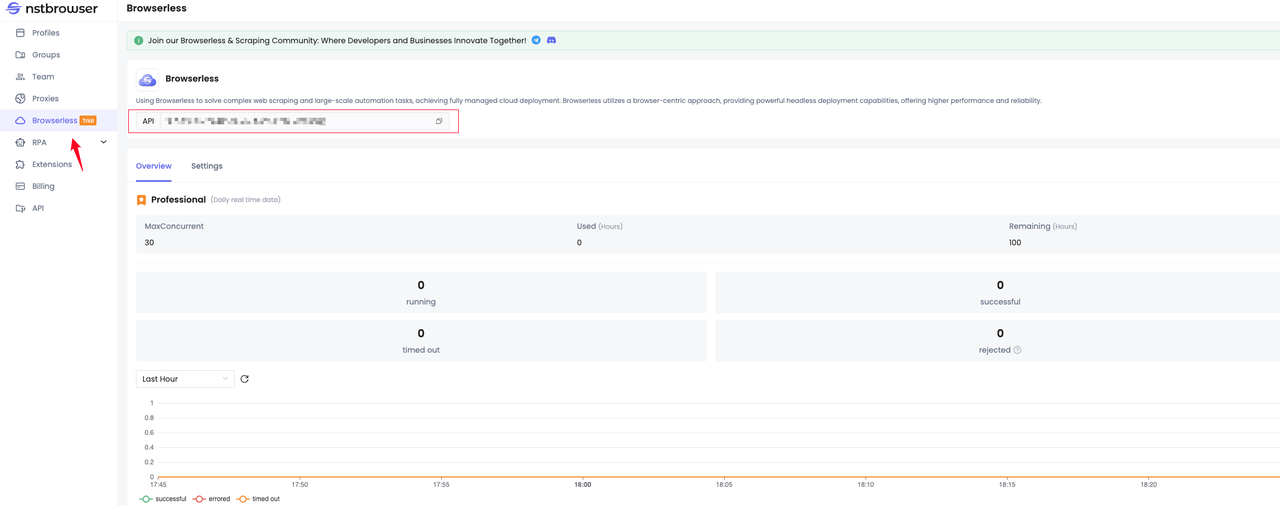
- Согласно документации API Browserless Nstbrowser, сначала нам нужно получить API Key:
- Затем создайте проект node
Bash
mkdir nst-browserless && cd nst-browserless
npm init -y- Затем просто выберите IDE, которая вам нравится. Мы используем VisualStudio здесь:
Bash
code .В настоящее время Browserless поддерживает только Puppeteer и Playwright. В этом учебном пособии мы решили использовать puppeteer. Далее пришло время установить зависимости:
Bash
npm i --save puppeteer-coreНа данный момент мы завершили создание проекта.
Шаг 2. Кодирование
Доступ к Browserless
Сначала напишите простой процесс, чтобы проверить, можно ли получить доступ к Browserless в обычном режиме:
JavaScript
import puppeteer from "puppeteer-core";

const token = "ваш токен"; // требуется
const config = {
    proxy: 'ваш прокси', // требуется
};
const query = new URLSearchParams({
    token: token, // требуется
    config: JSON.stringify(config),
});
const browserWSEndpoint = `https://less.nstbrowser.io/connect?${query.toString()}`;

const getBrowser = async () => puppeteer.connect({
    browserWSEndpoint,
    defaultViewport: null,
});

(async () => {
    let browser = null;
    await getBrowser()
        .then(async (browser) => {
            const page = await browser.newPage();
            await page.goto("https://nstbrowser.io");
            await page.screenshot({ path: "screenshot.png", fullPage: true });
            await page.close();
            await browser.close();
        })
        .catch((error) => {
            console.log(error);
        })
        .finally(() => browser?.close());
})()
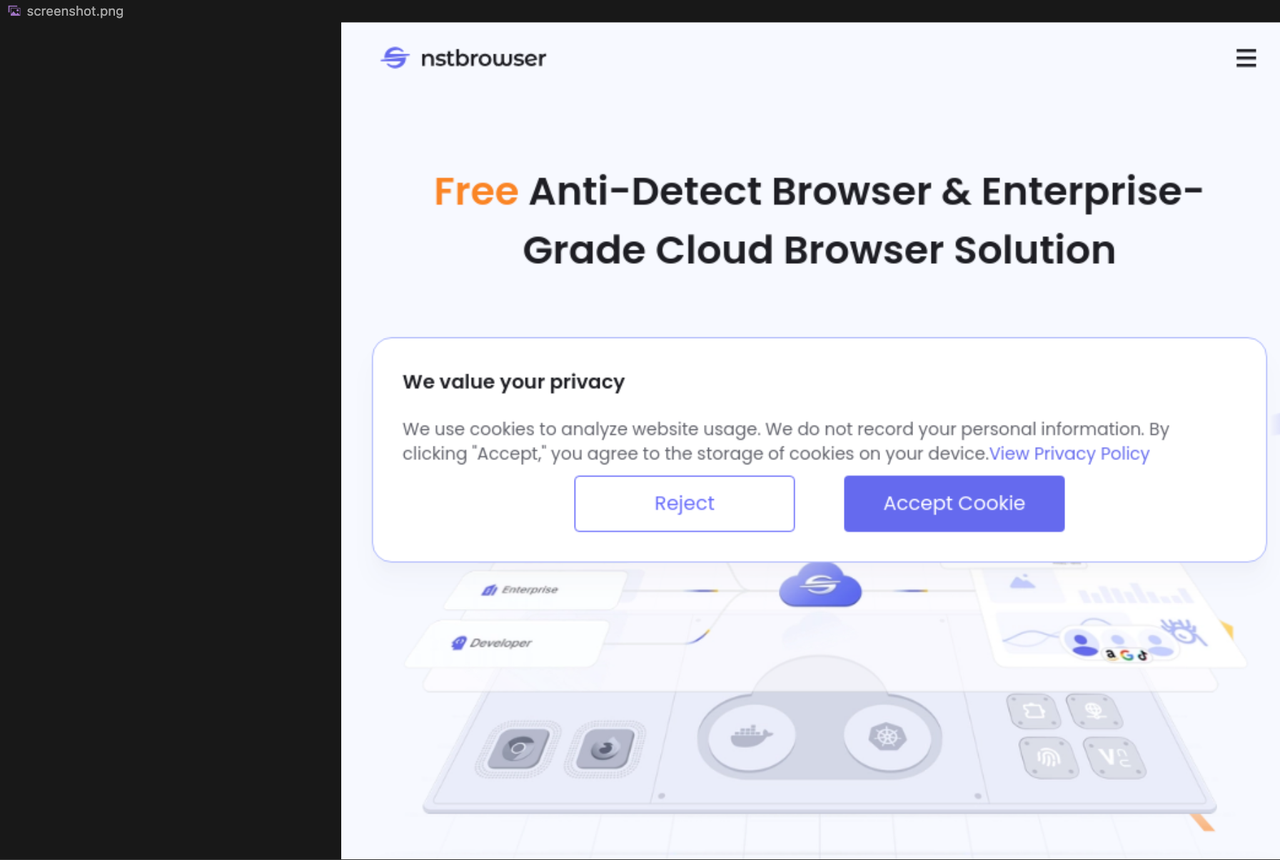
Возможность создания снимка экрана показывает, что мы можем использовать Browserless в обычном режиме:
Скрапинг изображений
Далее мы переходим на сайт Pixels, чтобы скачивать некоторые изображения:
- введите подстраницу из навигации по категории Wall Art в верхней части домашней страницы
- получите первые шесть адресов изображений и выведите результаты.
- Анализ сайта
Найдите ссылку на меню навигации:
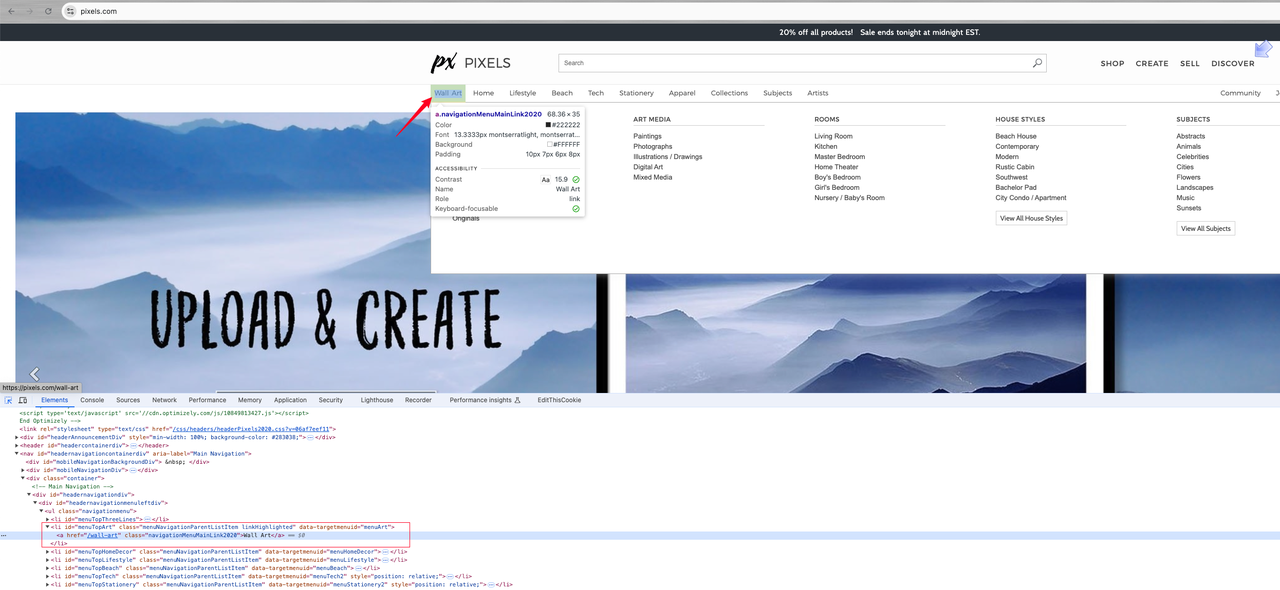
После анализа мы видим, что ссылка, по которой нужно щелкнуть, является тегом a под элементом li с идентификатором menuTopArt. Далее давайте подробно проанализируем элемент, который нужно сканировать:
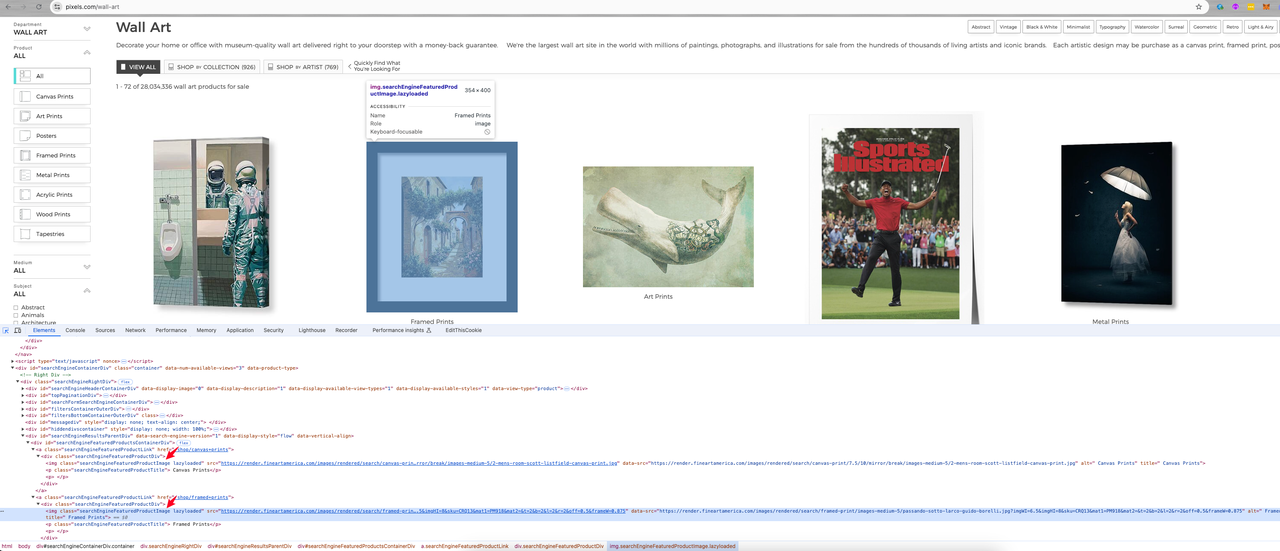
Из него видно, что элемент, в котором находится нужное нам изображение, расположен в значении src элемента img с именем класса searchEngineFeaturedProductImage с отложенной загрузкой.
- Сканирование изображений
Измените код, который мы написали ранее, чтобы завершить работу по сканированию:
JavaScript
import puppeteer from "puppeteer-core";

const token = "ваш токен api";
const config = {
    proxy: 'ваш прокси', // требуется
};
const query = new URLSearchParams({
    token: token, // требуется
    config: JSON.stringify(config),
});
const browserWSEndpoint = `https://less.nstbrowser.io/connect?${query.toString()}`;

const getBrowser = async () => puppeteer.connect({
    browserWSEndpoint,
    defaultViewport: null,
});

(async () => {
    let browser = null;
    const pixelsWebsite = "https://pixels.com";
    await getBrowser()
        .then(async (browser) => {
            const page = await browser.newPage();
            await page.goto(pixelsWebsite);
            await page.waitForSelector("#menuTopArt", { timeout: 30000 });
            await page.click("#menuTopArt a"); // щелкнуть по меню 'Wall Art'
            await page.waitForSelector(".searchEngineFeaturedProductImage", { timeout: 30000 });
            const imageElements = await page.$$('.searchEngineFeaturedProductImage');
            for (const imageElement of imageElements) {
                const src = await page.evaluate(el => el.src, imageElement);
                if (src.includes("Blank.jpg")) { // прервать, если встречается Blank.jgp
                    break
                }
                console.log(src);
                // TODO: Добавьте дальнейшую обработку изображения, если необходимо
            }
            await page.close();
            await browser.close();
        })
        .catch((error) => {
            console.log(error);
        })
        .finally(() => browser?.close());
})()
Отлично! Здесь вы можете найти результат сканирования:

Заметки
Как же прекрасен Ubuntu! В этом блоге мы узнали, что:
- Шаги по установке NodeJS в Ubuntu 22.04
- Использование Browserless через Puppeteer для сканирования данных о ссылке на адрес изображения на сайте Pixels
Вы можете видеть, что весь процесс очень легкий и быстрый, а процесс также очень простой.
Начните изучать больше способов игры с Browserless самостоятельно!
Больше