multi-accountcaptcha-solverbrowser-fingerprint
Cómo manejar CAPTCHA cuando se gestionan cuentas múltiples con un navegador de huella dactilar
Aprende a manejar CAPTCHA en múltiples perfiles de navegador en Nstbrowser, con organización de cuentas, políticas de grupo, estados de complementos y verificaciones de facturación.
Oct 20, 2026Carlos Rivera
TL;DR
- Maneja el CAPTCHA en un navegador antidetect dentro del Perfil que posee la sesión de cuenta interrumpida, luego confirma el siguiente paso propio del sitio web antes de continuar.
- Un Perfil de Nstbrowser persistente retiene su entorno de navegador en cada inicio. Una convención de uno-a-uno entre cuenta y Perfil ayuda a un equipo a mantener organizado el trabajo de cuentas autorizadas.
- La configuración de grupo proporciona una política de CAPTCHA compartida; una configuración personalizada de Perfil permite que un entorno use una selección diferente.
- Nstbrowser admite reCAPTCHA v2 y v3, incluyendo variantes empresariales, CAPTCHA de texto, desafíos de imagen de AWS CAPTCHA compatibles y widgets de Cloudflare Turnstile.
- Reinicia el entorno del navegador después de cambiar la configuración de CAPTCHA del Perfil o del Grupo. Las etiquetas de estado de solo lectura del complemento te ayudan a ver si el procesamiento está habilitado, en ejecución o aplicado.
- Un retorno exitoso del solucionador se facturará a través del equipo dueño del Perfil. La aceptación del sitio web y la finalización de tu tarea de cuenta son verificaciones separadas.
Dónde el CAPTCHA puede interrumpir el trabajo multi-cuenta
El CAPTCHA puede interrumpir un flujo de trabajo de cuenta cuando un sitio web solicita verificación durante el inicio de sesión, la presentación de un formulario u otra acción en esa sesión.
Para alguien que gestiona varias cuentas empresariales autorizadas, el problema inmediato es práctico: ¿qué Perfil necesita atención, en qué etapa se encuentra y puede continuar la tarea original? Cambiar a otra ventana del navegador no resuelve la acción pendiente en la primera.
Un navegador con huella digital como Nstbrowser proporciona entornos de navegador configurables para el trabajo de cuentas. Un solucionador de CAPTCHA integrado maneja los desafíos compatibles dentro de esos entornos. Las solicitudes de verificación del sitio web siguen aplicándose, y un Perfil independiente no garantiza que un sitio web deje de pedir CAPTCHA.
Este guía está dirigida a personas que operan múltiples Perfiles a través de la interfaz del navegador. Puedes seguir la configuración y las verificaciones de estado sin escribir un script de automatización del navegador.
Mantén la cuenta y su Perfil de navegador juntos
Usa un mapeo claro entre cuenta y Perfil para que la verificación, el estado del navegador y la acción de cuenta intencionada permanezcan en el mismo entorno.
Para el trabajo continuo de cuenta, el Perfil Estándar de Nstbrowser es el entorno persistente descrito en su información de Perfil y precios. Conserva cookies, sesiones, configuraciones de huella digital y datos locales en cada inicio. Un Perfil Once es temporal y borra sus datos de sesión cuando termina.
Una convención simple para un equipo es dedicar un Perfil persistente a cada cuenta que estés autorizado a operar. Esta es una recomendación de operación, no un requisito del producto. Elige nombres descriptivos para los Perfiles y mantén tu mapeo de cuentas en un registro aprobado por el equipo.
Antes de iniciar una tarea, confirma el Perfil, la cuenta intencionada y el equipo dueño. Cuando aparezca un CAPTCHA, permanece en ese Perfil para completar el flujo de verificación del sitio web. Evita mover material de autenticación o resultados de verificación entre cuentas para que otra ventana continúe.
Un ejemplo con tres cuentas autorizadas
Imagina un equipo que mantiene tres cuentas empresariales separadas, cada una en su propio Perfil persistente. Dos Perfiles usan la misma política de CAPTCHA del Grupo. El tercero necesita una selección diferente porque su flujo permitido se encuentra con un tipo de desafío diferente.
El equipo puede mantener la política compartida para los primeros dos Perfiles y usar configuración personalizada para el tercero. Si el tercer Perfil se interrumpe, su operador revisa el complemento de ese Perfil y la respuesta del sitio web. El equipo no necesita cambiar la configuración de cada otra cuenta para diagnosticar esa interrupción.
Habilita una política de CAPTCHA para múltiples Perfiles
Usa un Grupo cuando varios Perfiles deban compartir los mismos tipos de CAPTCHA habilitados.
Selecciona el equipo correcto de Nstbrowser y confirma que tu rol puede editar la configuración requerida. Verifica que el Solucionador de CAPTCHA esté disponible bajo la suscripción y que el equipo dueño de los Perfiles tenga suficientes Créditos.
Los siguientes rótulos de menú están traducidos al inglés; usa las entradas correspondientes en tu idioma de Dashboard.
- Abre Grupos y crea o edita el Grupo relevante.
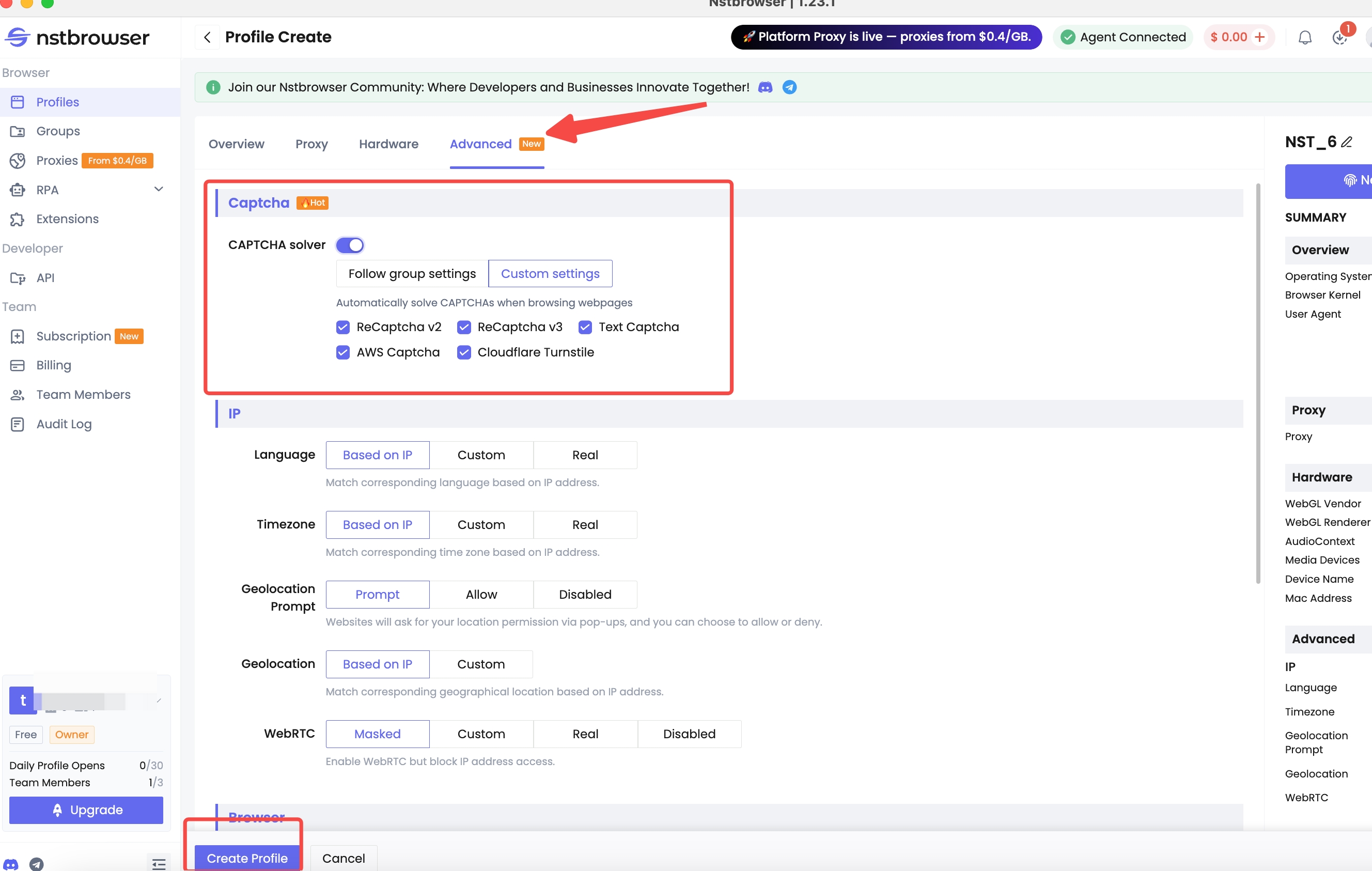
- Habilita Resolución de CAPTCHA y elige los tipos necesarios para esos flujos de trabajo de cuenta.
- Guarda la política del Grupo.
- Abre cada Perfil intencionado, asigna ese Grupo y ve a Avanzado → CAPTCHA.
- Elige Seguir la configuración del Grupo, luego guarda el Perfil.
- Inicia o reinicia los entornos de navegador afectados con el Agente conectado.
Los cambios en el Grupo estarán disponibles para los Perfiles que siguen la configuración de ese Grupo después de reiniciar los entornos. Un Perfil que use configuración personalizada continuará usando su propia política.
Asigna una configuración de CAPTCHA personalizada a un Perfil
Una configuración personalizada de Perfil permite que un entorno de navegador use una política de CAPTCHA diferente de su Grupo.
Abre el Perfil objetivo, ve a Avanzado → CAPTCHA, habilita el procesamiento y elige Configuración personalizada. Selecciona los tipos requeridos y guárdalos usando la acción de crear o actualizar. Si el entorno está en ejecución, detén y vuelve a iniciar.
La configuración personalizada tiene prioridad sobre la herencia del Grupo en este flujo de trabajo del Dashboard. Revisa esta configuración cuando una política compartida parezca funcionar en algunas ventanas de cuenta pero no en otras.
Si estás configurando un Perfil por primera vez, completa cualquier descarga de núcleo de navegador solicitada. Confirma que el Agente esté conectado antes de iniciar. Una configuración guardada no es evidencia de que un entorno de navegador esté funcionando con esa nueva configuración.
Conoce qué tipos de CAPTCHA pueden procesarse
El soporte documentado de Nstbrowser cubre cinco categorías de configuración, incluyendo variantes empresariales bajo las selecciones de reCAPTCHA v2 y v3.
| Categoría de configuración | Para qué habilitarlo |
|---|---|
| reCAPTCHA v2 | Desafíos estándar y empresariales v2 compatibles |
| reCAPTCHA v3 | Verificación estándar y empresarial v3 compatibles |
| CAPTCHA de texto | Desafíos imagen-a-texto compatibles |
| AWS CAPTCHA | Desafíos de imagen de AWS CAPTCHA compatibles |
| Cloudflare Turnstile | Widgets de Turnstile compatibles |
La introducción actual del Solucionador de CAPTCHA explica que las variantes estándar y empresariales de reCAPTCHA se detectan automáticamente. Sus tasas difieren incluso aunque compartan una selección de tipo.
Algunas verificaciones ocurren sin un rompecabezas visible. Google describe reCAPTCHA v3 como verificación basada en puntuación. La ausencia de un casillero familiar no significa que el sitio web no tenga un paso de verificación, y un solucionador no determina la política de aceptación del sitio web.
Decide cuándo la tarea interrumpida de la cuenta puede continuar
Usa el estado del complemento para entender el procesamiento, luego usa la respuesta del sitio web para decidir si la tarea de la cuenta ha avanzado realmente.
Abre el complemento de Nstbrowser desde el menú de extensiones del navegador o su icono de barra de herramientas fijado. Su estado y balance aplican al Perfil actual; verifica la ventana en la que estás operando en lugar de confiar en un estado visto en otro Perfil.
| Etiqueta del complemento | Qué le dice al operador | Paso siguiente |
|---|---|---|
Comprobando |
El complemento está comprobando su conexión | Espera a que termine la comprobación |
Permitido |
El procesamiento está habilitado y espera un desafío compatible | Continúa con la acción del sitio web intencionado |
Resolviendo |
Un desafío está siendo procesado | Espera y evita recargas repetidas o envíos duplicados |
Aplicado |
Un resultado ha sido aplicado a esta página | Completa la acción normal del sitio web e inspecciona su resultado |
Deshabilitado |
El procesamiento está deshabilitado para este Perfil | Revisa la configuración activa en el Dashboard, guárdala y reinicia |
Las etiquetas del complemento son de solo lectura. Ajusta el interruptor, la fuente de configuración y los tipos seleccionados a través de las configuraciones de Perfil o Grupo en el Dashboard.
Después de Aplicado, busca el resultado que realmente necesita tu tarea: la pantalla de cuenta intencionada, una confirmación de cambio guardado o la siguiente página permitida. Si el formulario sigue incompleto, mantén esa tarea como pendiente. Un resultado aplicado a la página no es lo mismo que un inicio de sesión exitoso o una acción empresarial guardada.
Deja una nota de transición útil
Una nota breve de transición puede identificar el Perfil, la tarea intencionada, el estado del complemento y la respuesta visible del sitio web. Registra si aún se necesita presentar o confirmar alguna acción.
Usa identificadores internos o etiquetas de cuenta aprobadas. Mantén las contraseñas, las cookies de sesión y los resultados de CAPTCHA fuera de las notas de tarea generales. Esto permite que otro operador autorizado reanude el mismo Perfil sin confundir una acción intentada con una completada.
Gestiona los costos de CAPTCHA en un equipo
Los cargos por CAPTCHA se aplican al equipo que posee cada Perfil cuando el servicio de resolución devuelve un resultado exitoso.
Varios Perfiles pueden usar el mismo saldo del equipo, por lo tanto, revisa el equipo dueño antes de agregar Créditos. Si otro equipo tiene fondos disponibles, esto no reabastece el saldo usado por el Perfil afectado.
Las tareas fallidas que no devuelvan un resultado no se facturan. Un resultado devuelto se facturará incluso cuando el sitio web lo rechace más tarde; un reintentó exitoso también se facturará a la tasa aplicable del tipo y plan. El plan gratuito tiene tasas de uso de CAPTCHA pagadas, y las tarifas de suscripción son separadas.
Usa Facturación → Análisis de uso, elige el rango de fechas y selecciona CAPTCHA bajo uso adicional para inspeccionar conteos y montos. Revisa las transacciones de cargo y recarga bajo Facturación → Créditos. Usa Agregar créditos en el complemento o Facturación → Período Actual cuando el equipo dueño necesite fondos.
Presupuesta desde el uso real de tareas devueltas, en lugar del número de cuentas solamente. La cantidad de Perfiles de un equipo no determina con qué frecuencia sus flujos de trabajo de cuenta permitidos encontrarán desafíos compatibles.
Resuelve las interrupciones antes de expandir la política
Verifica un flujo de trabajo de cuenta en un Perfil antes de extender una política de CAPTCHA compartida a otros entornos.
Revisa el mapeo de cuenta, la fuente de configuración, el tipo seleccionado, reinicia y el saldo del equipo. Luego observa tanto el estado del complemento como el resultado del sitio web. Si el procesamiento sigue inaccesible o el desafío está fuera del alcance documentado, usa la verificación nativa del sitio web o pide ayuda al dueño de la cuenta y al equipo de soporte.
Esto proporciona un método repetible para operadores multi-cuenta ordinarios para manejar interrupciones compatibles sin convertir cada tarea de cuenta en un proyecto de scripting. El botón de prueba abre Nstbrowser; el uso del solucionador se factura por separado.
Preguntas frecuentes
P: ¿Cómo manejo el CAPTCHA en un navegador antidetect?
Habilita el procesamiento de CAPTCHA compatible en el Perfil activo o en su política de Grupo heredada, reinicia el entorno y observa el complemento en la ventana de la cuenta interrumpida. Continúa solo después de verificar la respuesta del sitio web a la verificación y la acción siguiente intencionada.
P: ¿Puedo usar el solucionador de CAPTCHA sin escribir código de automatización?
Sí. El flujo de trabajo del Dashboard te permite configurar las configuraciones de Perfil o Grupo e inspeccionar el procesamiento a través del complemento integrado. Esta configuración no requiere un script de Playwright u otro automatización.
P: ¿Debo tener un Perfil para cada cuenta?
Un Perfil persistente dedicado por cuenta autorizada es una convención útil para mantener el estado de cuenta y las tareas organizadas. No garantiza que el sitio web acepte la cuenta o deje de solicitar verificación.
P: ¿La configuración de un Grupo se aplica automáticamente a cada Perfil?
Solo los Perfiles asignados a ese Grupo y configurados para seguir la política del Grupo heredan su configuración. Una configuración personalizada de Perfil tiene prioridad, y los entornos de navegador afectados deben reiniciarse después de guardar los cambios.
P: ¿Puedo reutilizar un resultado de verificación en otro Perfil de cuenta?
Mantén el flujo de verificación en el Perfil y página que lo encontró. Reutilizar material de autenticación o verificación entre entornos de cuenta está fuera de la configuración intencionada aquí y no establece que otra sesión de sitio web la acepte.
P: ¿Significa Applied que el inicio de sesión o la acción de cuenta terminó?
No. Significa que el resultado del solucionador fue aplicado a la página. Aún necesitas la confirmación propia del sitio web de que el inicio de sesión, el envío de formulario u otra acción intencionada se completó.
P: ¿Qué equipo paga cuando uso varios Perfiles?
Cada Perfil usa el saldo de créditos de su equipo dueño. Revisa la asignación del equipo cuando una solicitud falle por fondos insuficientes, incluso si otro equipo tiene créditos disponibles.
P: ¿Puede un navegador con solucionador de CAPTCHA garantizar que las cuentas no sean restringidas?
No. La gestión de Perfiles y el procesamiento de CAPTCHA compatible no determinan las reglas, permisos o decisiones de aplicación de un sitio web. Opera solo cuentas y flujos de trabajo que estés autorizado a manejar.
Más